WebP là định dạng ảnh tiên tiến từ Google, giúp tối ưu dung lượng mà vẫn giữ chất lượng cao. Bài viết này sẽ hướng dẫn chi tiết cách chuyển đổi ảnh sang WebP, từ định nghĩa WebP và lợi ích của nó, đến các phương pháp chuyển đổi phổ biến. Chúng ta sẽ khám phá các công cụ trực tuyến, phần mềm offline, plugin cho website và cả cách dùng dòng lệnh. Đồng thời, bài viết cũng cung cấp mẹo tối ưu sau chuyển đổi, giới thiệu các công cụ hỗ trợ khác và giải đáp những câu hỏi thường gặp, giúp bạn cải thiện tốc độ tải trang và trải nghiệm người dùng hiệu quả.
1. Giới thiệu: WebP là gì và tầm quan trọng của việc chuyển đổi ảnh
1.1. WebP là gì? Định nghĩa định dạng ảnh WebP của Google
WebP là định dạng tệp hình ảnh do Google phát triển từ năm 2010. Mục tiêu chính của WebP là tạo ra các hình ảnh chất lượng cao nhưng có kích thước tệp nhỏ hơn. Điều này giúp các trang web tải nhanh hơn. Định dạng này hỗ trợ cả nén có mất dữ liệu (lossy) và không mất dữ liệu (lossless). Nó cũng hỗ trợ độ trong suốt (alpha channel) và hoạt ảnh (animation), tương tự như PNG và GIF. WebP mang lại hiệu suất vượt trội cho việc truyền tải hình ảnh trên web.
1.2. Tại sao nên chuyển đổi ảnh sang WebP? Lợi ích vượt trội của WebP so với JPG, PNG
Việc chuyển đổi ảnh sang WebP mang lại nhiều lợi ích thiết thực. Nó giúp cải thiện đáng kể hiệu suất website và trải nghiệm người dùng. Dưới đây là những lý do chính mà bạn nên cân nhắc.
1.2.1. Tối ưu tốc độ tải trang (Ảnh WebP giúp tăng tốc độ website)
Tốc độ tải trang là yếu tố quan trọng đối với trải nghiệm người dùng và SEO. Ảnh WebP có kích thước nhỏ hơn đáng kể so với JPG hoặc PNG. Dung lượng tệp giảm giúp trình duyệt tải nội dung nhanh hơn. Điều này trực tiếp làm giảm thời gian tải tổng thể của website.
1.2.2. Giảm dung lượng ảnh mà vẫn giữ chất lượng cao
Đây là lợi ích cốt lõi của WebP. Định dạng này sử dụng thuật toán nén tiên tiến. Nó có thể giảm dung lượng ảnh từ 25-34% so với JPG và tới 26% so với PNG. Đặc biệt, WebP làm được điều này mà không làm giảm đáng kể chất lượng hình ảnh hiển thị. Người dùng vẫn được trải nghiệm hình ảnh sắc nét.
1.2.3. Cải thiện trải nghiệm người dùng và SEO (ảnh hưởng đến xếp hạng tìm kiếm)
Website tải nhanh hơn sẽ giữ chân người dùng tốt hơn. Tỷ lệ thoát trang giảm, tỷ lệ chuyển đổi tăng. Google cũng đã xác nhận tốc độ trang là một yếu tố xếp hạng. Việc sử dụng ảnh WebP giúp website đạt điểm cao hơn trên Google PageSpeed Insights. Từ đó, vị trí website trên kết quả tìm kiếm được cải thiện.
1.2.4. Khả năng hỗ trợ rộng rãi trên đa số trình duyệt hiện nay
Ban đầu, WebP có thể gặp hạn chế về tương thích. Tuy nhiên, hiện nay định dạng này đã được hỗ trợ rộng rãi. Các trình duyệt lớn như Google Chrome, Mozilla Firefox, Microsoft Edge, Opera và Safari đều đã hỗ trợ WebP. Điều này đảm bảo rằng đa số người dùng sẽ thấy hình ảnh WebP bình thường.
2. Nguyên lý và các yếu tố ảnh hưởng đến quá trình chuyển đổi ảnh sang WebP
2.1. Nguyên lý nén của định dạng WebP (nén có mất dữ liệu – lossy và không mất dữ liệu – lossless)
WebP hoạt động dựa trên hai phương pháp nén chính. Đầu tiên là nén có mất dữ liệu (lossy compression). Phương pháp này sử dụng thuật toán tương tự như mã hóa video VP8. Nó loại bỏ một số thông tin ít quan trọng. Mục tiêu là giảm kích thước tệp ảnh tối đa. Thứ hai là nén không mất dữ liệu (lossless compression). Phương pháp này bảo toàn hoàn toàn dữ liệu hình ảnh gốc. Nó không làm mất bất kỳ pixel nào. Nén lossless của WebP hiệu quả hơn PNG đến 26%. Ngoài ra, WebP còn hỗ trợ nén alpha channel (độ trong suốt) với cả hai phương pháp. Điều này giúp ảnh WebP có độ trong suốt nhỏ gọn hơn PNG.
2.2. Các yếu tố cần cân nhắc khi chuyển đổi ảnh sang WebP
Khi quyết định chuyển đổi ảnh sang WebP, bạn cần xem xét một số yếu tố. Những yếu tố này ảnh hưởng đến chất lượng, hiệu suất và khả năng tương thích.
2.2.1. Chất lượng ảnh WebP mục tiêu và mức độ nén mong muốn
Bạn cần xác định mức độ nén phù hợp. Mức nén cao hơn sẽ cho dung lượng nhỏ hơn. Tuy nhiên, nó có thể ảnh hưởng đến chất lượng hình ảnh (đặc biệt với nén lossy). Bạn nên tìm một sự cân bằng giữa dung lượng tệp và độ sắc nét của ảnh. Thử nghiệm với các mức chất lượng khác nhau là cần thiết.
2.2.2. Tốc độ chuyển đổi và số lượng ảnh cần xử lý
Số lượng ảnh cần chuyển đổi rất quan trọng. Nếu chỉ có vài ảnh, công cụ online là lựa chọn nhanh chóng. Với hàng trăm hoặc hàng nghìn ảnh, bạn cần các công cụ mạnh mẽ hơn. Các phần mềm offline hoặc plugin website thường phù hợp cho việc xử lý hàng loạt. Tốc độ chuyển đổi cũng cần được cân nhắc.
2.2.3. Khả năng tương thích trình duyệt và phương án fallback cho WebP
Mặc dù WebP được hỗ trợ rộng rãi, một số trình duyệt cũ có thể chưa tương thích. Bạn cần có một phương án dự phòng (fallback). Điều này đảm bảo người dùng vẫn xem được ảnh. Phương án fallback thường là cung cấp phiên bản ảnh JPG hoặc PNG song song. Trình duyệt sẽ tự động chọn định dạng phù hợp.
3. Hướng dẫn chi tiết cách chuyển đổi ảnh sang WebP bằng các phương pháp phổ biến
3.1. Chuyển đổi ảnh sang WebP trực tuyến (Online WebP Converter)
Chuyển đổi ảnh WebP trực tuyến là phương pháp nhanh chóng. Nó không yêu cầu cài đặt phần mềm. Đây là lựa chọn lý tưởng cho người dùng không chuyên hoặc khi cần xử lý số lượng ảnh ít.
3.1.1. Các công cụ chuyển đổi WebP online phổ biến
- Convertio: Hỗ trợ đa dạng định dạng, chuyển đổi linh hoạt.
- TinyPNG / TinyJPG: Chủ yếu nén ảnh, nhưng cũng có thể xuất ra WebP.
- CloudConvert: Nền tảng chuyển đổi mạnh mẽ, hỗ trợ nhiều loại tệp.
- Squoosh.app (của Google): Công cụ tối ưu hóa ảnh mạnh mẽ, cung cấp nhiều tùy chọn nén và chất lượng.
3.1.2. Hướng dẫn từng bước sử dụng công cụ online để đổi ảnh sang WebP
Để chuyển đổi ảnh bằng công cụ online, bạn thực hiện các bước sau:
- Truy cập vào một trang web chuyển đổi WebP (ví dụ: Squoosh.app).
- Tải lên ảnh bạn muốn chuyển đổi (thường có nút “Upload” hoặc kéo thả).
- Chọn định dạng đầu ra là “WebP”.
- Tùy chỉnh các thông số nén và chất lượng (nếu công cụ cho phép). Ví dụ, trên Squoosh.app, bạn có thể điều chỉnh thanh trượt chất lượng.
- Nhấn nút “Convert” hoặc “Download” để bắt đầu quá trình và tải về ảnh WebP.
3.1.3. Ưu và nhược điểm của việc sử dụng công cụ chuyển đổi ảnh WebP online
- Ưu điểm:
- Nhanh chóng, tiện lợi, không cần cài đặt phần mềm.
- Dễ sử dụng, phù hợp với mọi đối tượng.
- Miễn phí với đa số các công cụ cơ bản.
- Nhược điểm:
- Giới hạn dung lượng tệp hoặc số lượng ảnh trong một lần.
- Phụ thuộc vào kết nối internet.
- Có thể có lo ngại về quyền riêng tư với các ảnh nhạy cảm.
- Ít tùy chỉnh chuyên sâu hơn so với phần mềm offline.
3.2. Chuyển đổi ảnh sang WebP bằng phần mềm trên máy tính (Offline WebP Converter)
Sử dụng phần mềm offline cho phép bạn kiểm soát tốt hơn. Nó cũng giúp xử lý ảnh hàng loạt hiệu quả. Phương pháp này phù hợp với các nhà thiết kế, nhà phát triển hoặc người có nhu cầu chuyển đổi lớn.
3.2.1. Các phần mềm chuyên dụng hỗ trợ tạo ảnh WebP
- XnConvert: Một công cụ xử lý hình ảnh đa năng và miễn phí. Nó hỗ trợ hàng trăm định dạng, bao gồm WebP, và có khả năng xử lý hàng loạt.
- ImageMagick: Bộ công cụ dòng lệnh mạnh mẽ cho phép tạo, chỉnh sửa và chuyển đổi hình ảnh. Phù hợp cho những người dùng kỹ thuật.
- Adobe Photoshop với plugin: Mặc dù Photoshop không hỗ trợ WebP mặc định, bạn có thể cài đặt các plugin. Các plugin như “WebPShop” (từ Google) cho phép lưu và mở tệp WebP trực tiếp.
3.2.2. Hướng dẫn cài đặt và sử dụng phần mềm để chuyển đổi ảnh WebP hàng loạt
- Với XnConvert:
- Tải và cài đặt XnConvert từ trang web chính thức.
- Mở phần mềm, thêm các ảnh bạn muốn chuyển đổi vào tab “Input”.
- Chuyển sang tab “Output”, chọn định dạng “WebP” trong phần “Format”.
- Điều chỉnh các tùy chọn chất lượng và nén trong phần “Settings” của định dạng WebP.
- Chọn thư mục đầu ra và nhấn “Convert” để xử lý hàng loạt.
- Với ImageMagick:
- Cài đặt ImageMagick trên hệ thống của bạn (Windows, macOS, Linux).
- Mở Command Prompt hoặc Terminal.
- Sử dụng lệnh cơ bản:
magick convert input.jpg output.webp. - Để chuyển đổi hàng loạt, bạn có thể sử dụng vòng lặp (script) trong môi trường dòng lệnh của mình.
3.2.3. Ưu và nhược điểm của phương pháp chuyển đổi ảnh WebP offline
- Ưu điểm:
- Không yêu cầu kết nối internet sau khi cài đặt.
- Kiểm soát cao hơn về chất lượng và tùy chọn nén.
- Xử lý hàng loạt hiệu quả, tiết kiệm thời gian.
- Phù hợp cho các dự án lớn hoặc công việc chuyên nghiệp.
- Nhược điểm:
- Yêu cầu cài đặt phần mềm, tốn dung lượng ổ cứng.
- Đường cong học tập có thể dốc hơn đối với người mới.
- Một số phần mềm chuyên nghiệp có thể mất phí.
3.3. Chuyển đổi ảnh sang WebP cho website (Sử dụng Plugin/CMS)
Đối với các website, đặc biệt là những website sử dụng CMS, việc tự động chuyển đổi và phục vụ ảnh WebP là cách hiệu quả nhất. Điều này giúp tối ưu hóa mà không cần can thiệp thủ công.
3.3.1. Chuyển đổi ảnh WebP cho WordPress
WordPress là một trong những nền tảng CMS phổ biến nhất. Có rất nhiều plugin mạnh mẽ hỗ trợ chuyển đổi ảnh sang WebP tự động.
- ShortPixel Image Optimizer: Plugin nén và tối ưu hóa ảnh toàn diện, hỗ trợ chuyển đổi sang WebP và cung cấp giải pháp fallback.
- WebP Express: Một plugin chuyên biệt tập trung vào việc tạo và phân phối ảnh WebP. Nó có nhiều tùy chọn cấu hình nâng cao.
- EWWW Image Optimizer: Tương tự ShortPixel, EWWW cũng là một plugin tối ưu hóa ảnh. Nó cung cấp khả năng chuyển đổi sang WebP miễn phí.
3.3.2. Cách cài đặt và cấu hình plugin để tự động tối ưu và chuyển ảnh sang WebP trên WordPress
Các bước chung để cài đặt plugin WebP trên WordPress:
- Đăng nhập vào bảng điều khiển WordPress của bạn.
- Truy cập “Plugins” > “Add New”.
- Tìm kiếm tên plugin (ví dụ: “ShortPixel”).
- Nhấp vào “Install Now” và sau đó “Activate”.
- Sau khi kích hoạt, truy cập phần “Settings” của plugin.
- Tìm các tùy chọn liên quan đến “WebP” hoặc “Next-gen formats”.
- Kích hoạt tính năng tạo ảnh WebP. Bạn cũng nên kích hoạt “WebP delivery” hoặc “Serve WebP images”.
- Plugin sẽ bắt đầu quá trình quét và chuyển đổi các ảnh hiện có. Các ảnh mới tải lên cũng sẽ được xử lý tự động.
3.3.3. Các phương pháp khác để tối ưu ảnh WebP cho CMS/nền tảng khác (ví dụ: Shopify, Joomla)
- Shopify: Shopify không hỗ trợ tải trực tiếp tệp WebP lên thư viện. Tuy nhiên, các ứng dụng tối ưu hóa ảnh trên Shopify App Store (như Crush.pics, Image Optimizer & CDN) có thể tự động chuyển đổi và phục vụ ảnh WebP thông qua CDN của họ.
- Joomla: Tương tự WordPress, Joomla cũng có các tiện ích mở rộng (extensions) giúp tối ưu hóa và chuyển đổi ảnh sang WebP. Bạn có thể tìm kiếm các extension như “Joomlatools Image” hoặc các giải pháp bên thứ ba.
- Các nền tảng tự code/framework: Đối với các website tự phát triển, bạn có thể sử dụng thư viện phía máy chủ (server-side libraries) như
libwebp(C/C++),Imagick(PHP extension của ImageMagick), hoặc các gói nhưsharp(Node.js) để chuyển đổi ảnh khi tải lên hoặc trong quá trình build. Sau đó, bạn cần cấu hình web server (Apache/Nginx) để phục vụ ảnh WebP với fallback.
3.4. Chuyển đổi ảnh sang WebP bằng dòng lệnh (Command Line – Dành cho nhà phát triển và tối ưu nâng cao)
Phương pháp dòng lệnh cung cấp sự kiểm soát tối đa và khả năng tự động hóa cao. Nó lý tưởng cho các nhà phát triển hoặc quản trị viên hệ thống.
3.4.1. Sử dụng công cụ cwebp (từ Google) để tạo ảnh WebP
cwebp là công cụ chính thức từ Google để mã hóa hình ảnh sang định dạng WebP. Nó là một phần của thư viện libwebp. Bạn cần cài đặt libwebp trên hệ thống của mình để sử dụng cwebp. Công cụ này chạy trên Linux, Windows và macOS.
3.4.2. Hướng dẫn cú pháp cơ bản và các tùy chọn nâng cao để điều chỉnh chất lượng ảnh WebP
- Cài đặt:
- Trên Linux (Ubuntu/Debian):
sudo apt-get install webp - Trên macOS (Homebrew):
brew install webp - Trên Windows: Tải gói
libwebptừ trang web của Google và thêm thư mục chứacwebp.exevào biến môi trường PATH.
- Trên Linux (Ubuntu/Debian):
- Cú pháp cơ bản:
cwebp [tùy chọn] input.jpg -o output.webp
- Ví dụ và các tùy chọn phổ biến:
- Nén có mất dữ liệu (Lossy):
cwebp -q 75 input.jpg -o output_lossy.webp(-qlà chất lượng, 0-100, mặc định 75)
- Nén không mất dữ liệu (Lossless):
cwebp -lossless input.png -o output_lossless.webp
- Giảm kích thước tệp đầu ra:
cwebp -preset photo -q 80 input.jpg -o output_photo.webp(-presetcho phép các cài đặt trước tối ưu cho từng loại ảnh:default,photo,picture,drawing,icon,text)
- Điều chỉnh kích thước:
cwebp -resize 800 600 input.jpg -o output_resized.webp(resize thành 800px rộng, 600px cao)
- Lưu ảnh với độ trong suốt:
cwebp -q 90 input.png -o output_alpha.webp(Nếu ảnh gốc có alpha,cwebpsẽ giữ lại)
- Nén có mất dữ liệu (Lossy):
Sử dụng cwebp -h để xem toàn bộ danh sách các tùy chọn.
4. Mẹo và chiến lược tối ưu ảnh WebP hiệu quả sau khi chuyển đổi
Chỉ chuyển đổi sang WebP là chưa đủ. Bạn cần áp dụng các mẹo sau để tối ưu hóa hiệu suất tối đa.
4.1. Lựa chọn chất lượng nén ảnh WebP phù hợp (cân bằng giữa dung lượng và trải nghiệm)
Không phải lúc nào chất lượng 100 cũng là tốt nhất. Đối với ảnh sản phẩm hoặc ảnh minh họa chi tiết, chất lượng 80-90 có thể phù hợp. Với ảnh nền hoặc ảnh ít quan trọng, chất lượng 70-75 thường đủ. Hãy thử nghiệm và so sánh. Mục tiêu là tìm điểm cân bằng tốt nhất giữa kích thước tệp nhỏ nhất và chất lượng hình ảnh chấp nhận được.
4.2. Áp dụng WebP cho các loại ảnh nào để đạt hiệu quả tốt nhất? (Hình ảnh sản phẩm, banner, ảnh minh họa lớn)
WebP đặc biệt hiệu quả với các hình ảnh lớn. Chúng có nhiều chi tiết và thường có dung lượng cao.
- Hình ảnh sản phẩm: Giúp khách hàng xem sản phẩm rõ nét mà không phải chờ đợi lâu.
- Banner và ảnh hero section: Cải thiện thời gian tải của phần “above-the-fold” (phần hiển thị ngay khi tải trang).
- Ảnh minh họa lớn trong bài viết/blog: Giảm dung lượng tổng thể của trang nội dung.
- Ảnh JPG và PNG lớn: Đây là những ứng cử viên hàng đầu để chuyển đổi.
4.3. Đảm bảo hỗ trợ fallback (dự phòng) cho các trình duyệt không hỗ trợ định dạng WebP
Đây là một bước quan trọng. Bạn cần đảm bảo người dùng có trình duyệt cũ vẫn xem được ảnh. Sử dụng thẻ <picture> trong HTML là cách tốt nhất:
<picture>
  <source srcset="image.webp" type="image/webp">
  <img src="image.jpg" alt="Mô tả ảnh">
</picture>
Trình duyệt sẽ tải image.webp nếu hỗ trợ. Nếu không, nó sẽ tự động tải image.jpg.
4.4. Tự động hóa quá trình chuyển đổi và phục vụ ảnh WebP
Đối với các website lớn, việc tự động hóa là chìa khóa.
- Sử dụng plugin CMS: Như đã đề cập ở mục 3.3.
- Tích hợp vào quy trình xây dựng (build process): Đối với các dự án tự code, sử dụng các công cụ như Gulp, Webpack, hoặc script dòng lệnh để tự động chuyển đổi ảnh khi triển khai.
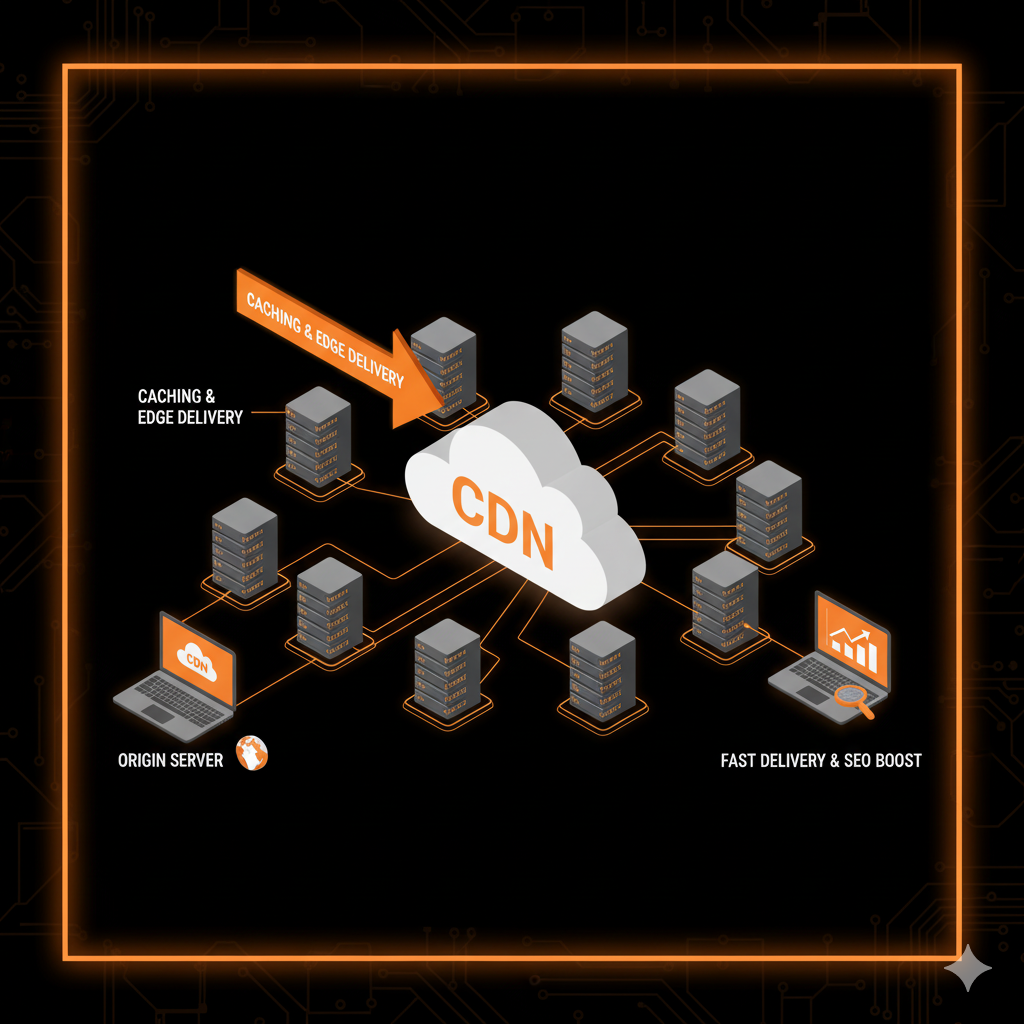
- Sử dụng CDN hỗ trợ WebP: Nhiều CDN (Content Delivery Network) như Cloudflare, Cloudinary, Imgix có thể tự động chuyển đổi và phân phối ảnh WebP. Họ cũng xử lý fallback cho trình duyệt không tương thích.
4.5. Kiểm tra hiệu suất website sau khi tích hợp ảnh WebP (sử dụng Google PageSpeed Insights, GTmetrix)
Sau khi triển khai ảnh WebP, bạn cần kiểm tra tác động thực tế.
- Google PageSpeed Insights: Cung cấp điểm số hiệu suất và các đề xuất tối ưu. Nó sẽ cho biết liệu bạn đã “Serve images in next-gen formats” hay chưa.
- GTmetrix: Phân tích toàn diện hơn về tốc độ tải trang, bao gồm các khuyến nghị về hình ảnh.
- WebPageTest: Cho phép kiểm tra hiệu suất từ nhiều vị trí địa lý khác nhau.
Việc kiểm tra định kỳ giúp bạn đảm bảo tối ưu hóa ảnh WebP đang hoạt động hiệu quả.
5. Các công cụ hữu ích khác hỗ trợ chuyển đổi và quản lý ảnh WebP
Ngoài các công cụ chuyển đổi trực tiếp, có một số công cụ khác giúp bạn quản lý và tối ưu ảnh WebP hiệu quả hơn.
5.1. Công cụ nén ảnh WebP trực tuyến chuyên sâu
Sau khi có ảnh WebP, bạn vẫn có thể nén thêm.
- TinyPNG / TinyJPG: Mặc dù tên gợi JPG/PNG, chúng cũng có thể nén các tệp WebP.
- Compressor.io: Hỗ trợ nhiều định dạng, bao gồm WebP, với khả năng nén mạnh mẽ.
Các công cụ này giúp giảm dung lượng ảnh WebP thêm một chút mà vẫn giữ chất lượng tốt.
5.2. Công cụ chỉnh sửa ảnh hỗ trợ xuất trực tiếp sang WebP
Một số phần mềm chỉnh sửa ảnh đã tích hợp khả năng lưu trực tiếp dưới định dạng WebP.
- GIMP (GNU Image Manipulation Program): Phần mềm chỉnh sửa ảnh miễn phí và mã nguồn mở. Nó hỗ trợ xuất trực tiếp sang WebP mà không cần plugin.
- Paint.NET: Một trình chỉnh sửa ảnh miễn phí khác dành cho Windows. Nó cũng hỗ trợ lưu tệp WebP.
5.3. Công cụ kiểm tra hỗ trợ WebP của trình duyệt người dùng
Bạn có thể sử dụng các công cụ sau để kiểm tra xem trình duyệt của người dùng có hỗ trợ WebP hay không.
- Modernizr: Một thư viện JavaScript phát hiện tính năng của trình duyệt. Nó có thể kiểm tra hỗ trợ WebP và giúp bạn phục vụ fallback phù hợp.
- JavaScript
Imageobject: Bạn có thể tạo một đối tượngImagevà kiểm tratypecủa nó để phát hiện hỗ trợ WebP.
<script>
var canWebP = (function() {
  var elem = document.createElement('canvas');
  if (!!(elem.getContext && elem.getContext('2d'))) {
    // was able to create a canvas element
    return elem.toDataURL('image/webp').indexOf('data:image/webp') === 0;
  }
  // no canvas support
  return false;
})();
console.log('Trình duyệt có hỗ trợ WebP:', canWebP);
</script>
5.4. Thư viện/API WebP cho lập trình viên (ví dụ: libwebp, sharp cho Node.js)
Các thư viện này giúp lập trình viên tích hợp WebP vào ứng dụng hoặc hệ thống của họ.
libwebp: Thư viện C/C++ gốc từ Google, cung cấp các hàm API để mã hóa và giải mã WebP. Đây là nền tảng cho nhiều công cụ và thư viện khác.sharp(cho Node.js): Một thư viện xử lý hình ảnh tốc độ cao cho Node.js. Nó có thể chuyển đổi, nén và thay đổi kích thước ảnh, bao gồm cả hỗ trợ WebP.Pillow(cho Python): Thư viện xử lý ảnh phổ biến trong Python. Phiên bản mới của Pillow đã hỗ trợ đọc và ghi tệp WebP.
6. Giải đáp các câu hỏi thường gặp (FAQ) về chuyển đổi ảnh sang WebP
Chúng tôi đã tổng hợp các câu hỏi thường gặp nhất về việc chuyển đổi và sử dụng ảnh WebP để giúp bạn có cái nhìn toàn diện hơn.
6.1. Ảnh WebP có nhược điểm gì không?
Mặc dù có nhiều ưu điểm, WebP vẫn có một số nhược điểm nhỏ. Một số trình duyệt cũ hơn hoặc phần mềm chỉnh sửa ảnh chuyên biệt có thể chưa hỗ trợ định dạng này hoàn toàn, đòi hỏi cần có phương án fallback. Ngoài ra, việc nén quá mức có thể ảnh hưởng đến chất lượng ảnh, tương tự như các định dạng nén khác.
6.2. Tôi có nên chuyển đổi tất cả ảnh hiện có sang WebP không?
Bạn nên chuyển đổi các ảnh quan trọng, ảnh lớn và ảnh hiển thị trên trang chủ hoặc các trang có lượng truy cập cao. Đối với ảnh có dung lượng rất nhỏ hoặc ảnh ít quan trọng, việc chuyển đổi có thể không mang lại hiệu quả đáng kể và tốn công sức. Hãy ưu tiên những ảnh có tác động lớn đến tốc độ tải trang.
6.3. Làm cách nào để xem ảnh WebP nếu trình duyệt của tôi không hỗ trợ?
Nếu trình duyệt của bạn không hỗ trợ WebP, website có triển khai fallback sẽ tự động hiển thị phiên bản JPG hoặc PNG. Bạn cũng có thể sử dụng các công cụ online để chuyển đổi ảnh WebP ngược lại sang JPG/PNG để xem. Hoặc tải về các phần mềm xem ảnh hỗ trợ WebP như XnView MP.
6.4. Chất lượng ảnh WebP có thực sự tốt hơn JPG/PNG khi nén?
WebP không hẳn “tốt hơn” về chất lượng tuyệt đối, mà là “hiệu quả hơn” về tỷ lệ nén/chất lượng. Với cùng một mức chất lượng trực quan, ảnh WebP thường có dung lượng nhỏ hơn đáng kể so với JPG hoặc PNG. Điều này giúp tối ưu hóa hiệu suất mà vẫn duy trì trải nghiệm hình ảnh tốt cho người dùng.
6.5. Làm thế nào để chuyển đổi ảnh WebP ngược lại sang định dạng JPG/PNG?
Bạn có thể sử dụng các công cụ chuyển đổi trực tuyến như Convertio, CloudConvert hoặc phần mềm offline như XnConvert. Chỉ cần tải lên tệp WebP và chọn định dạng đầu ra là JPG hoặc PNG. Các phần mềm chỉnh sửa ảnh như GIMP cũng cho phép mở ảnh WebP và lưu lại dưới định dạng khác.
6.6. WebP có hỗ trợ ảnh trong suốt (alpha channel) không?
Có, WebP hỗ trợ kênh alpha (độ trong suốt) giống như định dạng PNG. Điều này cho phép bạn có các hình ảnh với nền trong suốt hoặc bán trong suốt mà vẫn tận hưởng lợi ích về dung lượng tệp nhỏ hơn so với PNG.
6.7. Tôi có cần tối ưu ảnh trước khi chuyển sang WebP không?
Nói chung, WebP đã có khả năng nén rất tốt. Tuy nhiên, việc tối ưu hóa ảnh gốc (ví dụ: cắt ảnh về kích thước phù hợp, giảm kích thước tổng thể nếu quá lớn) trước khi chuyển đổi sang WebP vẫn là một thực hành tốt. Điều này giúp WebP nén hiệu quả hơn nữa, cho ra tệp cuối cùng nhỏ gọn nhất.
6.8. Làm cách nào để kiểm tra một ảnh trên website có phải là WebP không?
Bạn có thể nhấp chuột phải vào ảnh trên trình duyệt, chọn “Kiểm tra” (Inspect) hoặc “Kiểm tra phần tử” (Inspect Element). Trong tab “Network” của công cụ dành cho nhà phát triển, tải lại trang và lọc theo “Img”. Bạn sẽ thấy tên tệp và “Type” của ảnh là “image/webp” nếu nó đang được phục vụ dưới định dạng WebP.
Lời kết
Việc chuyển đổi ảnh sang WebP không chỉ là một xu hướng mà còn là một bước đi chiến lược quan trọng để tối ưu hóa hiệu suất website. Bằng cách giảm đáng kể dung lượng ảnh mà vẫn duy trì chất lượng cao, WebP giúp tăng tốc độ tải trang, cải thiện trải nghiệm người dùng và thúc đẩy SEO hiệu quả. Hy vọng rằng hướng dẫn chi tiết này đã cung cấp cho bạn đầy đủ kiến thức và công cụ cần thiết để bắt đầu hành trình tối ưu hình ảnh với WebP. Hãy áp dụng ngay hôm nay để mang lại lợi ích rõ rệt cho website của bạn!