Chào mừng bạn đến với cẩm nang toàn diện về WebP – định dạng hình ảnh thế hệ mới giúp tối ưu hóa website WordPress và WooCommerce của bạn. Trong bài viết này, chúng tôi sẽ hướng dẫn chi tiết từ A đến Z về cách triển khai, quản lý và tận dụng tối đa WebP để cải thiện tốc độ tải trang, trải nghiệm người dùng và thứ hạng SEO. Dù bạn là người mới bắt đầu hay đã có kinh nghiệm, những thông tin chuyên sâu và hướng dẫn thực tế dưới đây sẽ giúp website của bạn hoạt động nhanh hơn, hiệu quả hơn bao giờ hết.
1. Giới thiệu: WebP là gì và tại sao tối ưu hình ảnh lại quan trọng cho WordPress / WooCommerce?
1.1. WebP là gì? Định nghĩa và nguồn gốc của định dạng ảnh WebP từ Google.
WebP là một định dạng file hình ảnh hiện đại, được Google phát triển vào năm 2010. Mục tiêu chính của WebP là cung cấp chất lượng hình ảnh tương đương hoặc tốt hơn so với các định dạng truyền thống như JPEG và PNG, nhưng với kích thước file nhỏ hơn đáng kể. Điều này giúp các trang web tải nhanh hơn, tiết kiệm băng thông và tài nguyên máy chủ. WebP đã nhanh chóng trở thành một tiêu chuẩn mới trong tối ưu hóa hình ảnh trực tuyến.
1.2. Tại sao tối ưu hình ảnh lại cực kỳ quan trọng đối với Website WordPress / WooCommerce?
Hình ảnh đóng vai trò thiết yếu trong việc thu hút người dùng và truyền tải thông điệp trên website. Tuy nhiên, nếu không được tối ưu hóa đúng cách, chúng có thể trở thành gánh nặng lớn nhất cho hiệu suất trang web. Đối với WordPress và đặc biệt là các trang thương mại điện tử WooCommerce với hàng ngàn ảnh sản phẩm, việc tối ưu hình ảnh là không thể bỏ qua.
1.2.1. Ảnh hưởng đến tốc độ tải trang và trải nghiệm người dùng (UX).
Hình ảnh dung lượng lớn làm chậm tốc độ tải trang đáng kể. Người dùng hiện đại mong đợi các trang web tải nhanh chóng. Nếu trang của bạn mất quá nhiều thời gian để tải, họ sẽ rời đi và tìm kiếm đối thủ. Tốc độ tải trang chậm dẫn đến trải nghiệm người dùng kém, gây thất vọng và giảm tỷ lệ chuyển đổi. Ngược lại, một trang web nhanh giúp giữ chân khách truy cập lâu hơn.
1.2.2. Vai trò của tốc độ tải trang trong SEO và xếp hạng tìm kiếm.
Google đã công bố tốc độ tải trang là một yếu tố xếp hạng quan trọng. Các thuật toán của Google ưu tiên những trang web nhanh, mang lại trải nghiệm tốt cho người dùng. Tối ưu hóa hình ảnh, đặc biệt là sử dụng WebP, sẽ cải thiện điểm số PageSpeed Insights và Core Web Vitals của bạn. Điều này giúp website của bạn có cơ hội cao hơn để xếp hạng tốt trên các công cụ tìm kiếm, thu hút nhiều lưu lượng truy cập hơn.
1.2.3. Giảm chi phí băng thông và lưu trữ cho các trang thương mại điện tử WooCommerce.
Các website WooCommerce thường có số lượng hình ảnh rất lớn, từ ảnh sản phẩm, banner đến ảnh blog. Hình ảnh không tối ưu sẽ tiêu tốn nhiều băng thông khi được tải và chiếm nhiều không gian lưu trữ trên máy chủ. Giảm kích thước file hình ảnh bằng WebP sẽ trực tiếp cắt giảm chi phí băng thông và lưu trữ. Điều này đặc biệt quan trọng đối với các doanh nghiệp lớn hoặc các website có lưu lượng truy cập cao.
1.3. Lợi ích vượt trội của định dạng WebP so với JPG và PNG là gì?
WebP mang lại nhiều lợi thế đáng kể so với các định dạng hình ảnh truyền thống, khiến nó trở thành lựa chọn hàng đầu cho việc tối ưu hóa hiệu suất web.
1.3.1. Kích thước file nhỏ hơn đáng kể với chất lượng tương đương.
Đây là lợi ích lớn nhất của WebP. Các nghiên cứu và thử nghiệm cho thấy ảnh WebP có thể nhỏ hơn 25-34% so với JPEG (đối với nén mất dữ liệu) và nhỏ hơn 26% so với PNG (đối với nén không mất dữ liệu), trong khi vẫn giữ nguyên hoặc thậm chí cải thiện chất lượng hình ảnh cảm nhận. Kích thước file nhỏ hơn đồng nghĩa với tốc độ tải trang nhanh hơn.
1.3.2. Hỗ trợ cả nén mất dữ liệu (lossy) và không mất dữ liệu (lossless).
WebP linh hoạt trong việc nén hình ảnh. Nó hỗ trợ cả hai phương pháp: nén mất dữ liệu (lossy), phù hợp cho ảnh chụp và ảnh phức tạp, và nén không mất dữ liệu (lossless), lý tưởng cho ảnh đồ họa, biểu tượng hoặc những nơi cần giữ nguyên độ sắc nét tuyệt đối. Điều này giúp tối ưu hóa hiệu suất mà không làm ảnh hưởng đến tính thẩm mỹ của nội dung.
1.3.3. Cải thiện điểm số PageSpeed Insights và Core Web Vitals của WordPress / WooCommerce.
Google PageSpeed Insights và Lighthouse thường xuyên khuyến nghị sử dụng định dạng hình ảnh thế hệ mới như WebP. Việc chuyển đổi sang WebP trực tiếp giúp cải thiện các chỉ số quan trọng như Largest Contentful Paint (LCP) và Total Blocking Time (TBT), từ đó nâng cao điểm số tổng thể của website. Điều này có tác động tích cực đến SEO và trải nghiệm người dùng, đặc biệt trên các nền tảng như WordPress và WooCommerce.
2. Hiểu rõ về WebP: Cấu trúc, nguyên lý hoạt động và khả năng tương thích
Để triển khai WebP một cách hiệu quả, việc hiểu rõ về cấu trúc và cách thức hoạt động của nó là rất quan trọng.
2.1. Cấu trúc kỹ thuật và định dạng của ảnh WebP.
WebP sử dụng thuật toán nén dựa trên bộ mã hóa VP8 cho ảnh nén mất dữ liệu và bộ mã hóa VP8L cho ảnh nén không mất dữ liệu. Định dạng file WebP có cấu trúc tương tự như định dạng RIFF (Resource Interchange File Format). Mỗi file WebP bao gồm một header đơn giản và dữ liệu hình ảnh được nén. Nó hỗ trợ cả hình ảnh tĩnh và hoạt ảnh (animation), cũng như kênh alpha (độ trong suốt), tương tự như PNG.
2.2. WebP hoạt động như thế nào để giảm kích thước file mà vẫn giữ chất lượng hình ảnh?
WebP áp dụng các kỹ thuật nén tiên tiến để đạt được hiệu quả vượt trội. Nó phân tích các khối pixel trong hình ảnh và loại bỏ dữ liệu dư thừa một cách thông minh.
2.2.1. Cơ chế nén ảnh WebP (mất dữ liệu và không mất dữ liệu).
- Nén mất dữ liệu (Lossy): Sử dụng kỹ thuật dự đoán nội suy (predictive coding) để mã hóa hình ảnh. Thay vì lưu trữ mọi pixel, WebP dự đoán các khối pixel dựa trên các khối lân cận. Sau đó, chỉ lưu trữ sự khác biệt giữa dự đoán và thực tế, giúp giảm đáng kể lượng dữ liệu. Kỹ thuật này tương tự JPEG nhưng tiên tiến hơn.
- Nén không mất dữ liệu (Lossless): WebP sử dụng các kỹ thuật biến đổi màu sắc, dự đoán không gian và tạo bảng màu tùy chỉnh. Nó có thể xây dựng lại các pixel gốc một cách hoàn hảo. Điều này đặc biệt hiệu quả cho ảnh có nhiều vùng màu phẳng hoặc đồ họa sắc nét.
2.2.2. Các thuật toán nén tiên tiến được WebP sử dụng.
WebP tận dụng các thuật toán như mã hóa entropy, biến đổi Walsh-Hadamard, và quantize các hệ số biến đổi. Đặc biệt, nó sử dụng bộ mã hóa VP8 (phiên bản codec video) được tối ưu hóa cho hình ảnh, cho phép nén dữ liệu hiệu quả hơn nhiều so với các thuật toán cũ như Discrete Cosine Transform (DCT) của JPEG. Những thuật toán này cho phép WebP đạt được tỷ lệ nén cao mà vẫn duy trì chất lượng hình ảnh tốt.
2.3. Trình duyệt nào hỗ trợ định dạng WebP và mức độ phổ biến hiện nay?
Khả năng tương thích của WebP đã cải thiện đáng kể trong những năm gần đây, giúp nó trở thành một lựa chọn thực tế cho hầu hết các website WordPress / WooCommerce.
2.3.1. Danh sách các trình duyệt lớn tương thích với WebP (Chrome, Firefox, Edge, Safari…).
Hiện nay, hầu hết các trình duyệt hiện đại đều hỗ trợ WebP:
- Google Chrome (phiên bản 9+)
- Mozilla Firefox (phiên bản 65+)
- Microsoft Edge (phiên bản 18+)
- Opera (phiên bản 11.10+)
- Safari (phiên bản 14+ trên macOS Big Sur và iOS 14+)
- Brave, Vivaldi, và các trình duyệt dựa trên Chromium khác.
Theo thống kê, hơn 97% người dùng internet trên toàn cầu hiện đang sử dụng các trình duyệt hỗ trợ WebP. Điều này đảm bảo rằng phần lớn khách truy cập vào website WordPress / WooCommerce của bạn có thể xem được ảnh WebP.
2.3.2. Chiến lược “Fallback” cho các trình duyệt không hỗ trợ WebP trên WordPress / WooCommerce.
Mặc dù WebP được hỗ trợ rộng rãi, vẫn có một số ít trình duyệt hoặc phiên bản cũ hơn không tương thích. Để đảm bảo tất cả người dùng đều có thể xem hình ảnh, bạn cần triển khai chiến lược “Fallback”. Điều này có nghĩa là bạn sẽ cung cấp phiên bản ảnh WebP cho các trình duyệt hỗ trợ và tự động chuyển sang phiên bản JPG hoặc PNG gốc cho các trình duyệt không hỗ trợ. Hầu hết các plugin WebP và phương pháp thủ công đều tích hợp cơ chế fallback này.
2.4. Sự khác biệt chính giữa WebP, JPG và PNG: Khi nào nên sử dụng loại nào cho WordPress / WooCommerce?
- JPG (JPEG): Định dạng nén mất dữ liệu, lý tưởng cho ảnh chụp, ảnh có nhiều màu sắc và độ chuyển màu mượt mà. Kích thước file tương đối nhỏ nhưng chất lượng giảm khi nén quá mức.
- PNG: Định dạng nén không mất dữ liệu, hỗ trợ kênh alpha (độ trong suốt). Tuyệt vời cho logo, biểu tượng, đồ họa có ít màu sắc hoặc cần nền trong suốt. Kích thước file thường lớn hơn JPG.
- WebP: Định dạng hiện đại, hỗ trợ cả nén mất dữ liệu và không mất dữ liệu, cũng như kênh alpha. Mang lại kích thước file nhỏ hơn đáng kể so với cả JPG và PNG ở cùng chất lượng.
Khi nào nên sử dụng loại nào cho WordPress / WooCommerce:
- WebP: Luôn ưu tiên sử dụng WebP cho hầu hết các hình ảnh trên website WordPress / WooCommerce của bạn, bao gồm ảnh sản phẩm, ảnh blog, banner, v.v., để đạt hiệu suất tối ưu.
- JPG: Chỉ sử dụng làm fallback cho ảnh chụp nếu WebP không thể tải hoặc nếu bạn cần tương thích với các hệ thống cũ không hỗ trợ WebP.
- PNG: Chỉ sử dụng làm fallback cho logo, biểu tượng, đồ họa có nền trong suốt nếu WebP không thể tải. Trong các trường hợp còn lại, WebP với kênh alpha sẽ là lựa chọn tốt hơn.
3. Chuẩn bị cho việc triển khai WebP trên WordPress / WooCommerce
Trước khi bắt đầu chuyển đổi và triển khai WebP, bạn cần thực hiện một số bước chuẩn bị quan trọng để đảm bảo quá trình diễn ra suôn sẻ và an toàn.
3.1. Kiểm tra khả năng tương thích của Hosting/Server với WebP.
Việc chuyển đổi và phục vụ ảnh WebP đòi hỏi một số yêu cầu nhất định từ môi trường máy chủ của bạn.
3.1.1. Yêu cầu về phiên bản PHP và các thư viện cần thiết.
Hầu hết các plugin chuyển đổi WebP yêu cầu phiên bản PHP 7.0 trở lên (khuyến nghị PHP 7.4+ hoặc 8.x để có hiệu suất tốt nhất). Quan trọng hơn, máy chủ của bạn cần cài đặt các thư viện xử lý hình ảnh như GD Library (với hỗ trợ WebP) hoặc ImageMagick (với hỗ trợ WebP). Nếu thiếu các thư viện này, các plugin sẽ không thể tạo ảnh WebP.
3.1.2. Cách kiểm tra cấu hình máy chủ hiện tại.
Bạn có thể kiểm tra cấu hình máy chủ bằng cách:
- Sử dụng plugin: Một số plugin tối ưu hình ảnh như Smush, Imagify sẽ hiển thị trạng thái hỗ trợ WebP của máy chủ ngay trong cài đặt của chúng.
- Tạo file info.php: Tạo một file tên
info.phptrong thư mục gốc của WordPress với nội dung<?php phpinfo(); ?>. Truy cập file này qua trình duyệt (ví dụ:yourdomain.com/info.php) và tìm kiếm “GD” hoặc “ImageMagick”, đảm bảo có phần “WebP Support” hoặc “WebP enabled”. Xóa file này sau khi kiểm tra để bảo mật. - Liên hệ Hosting: Cách đơn giản và an toàn nhất là liên hệ với nhà cung cấp hosting của bạn và hỏi về việc hỗ trợ WebP.
3.2. Sao lưu dữ liệu website WordPress / WooCommerce toàn diện trước khi thực hiện các thay đổi.
Đây là bước cực kỳ quan trọng và không thể bỏ qua trước khi thực hiện bất kỳ thay đổi lớn nào trên website của bạn, đặc biệt là liên quan đến các file media.
3.2.1. Sao lưu file và cơ sở dữ liệu.
Bạn cần sao lưu cả file hệ thống (bao gồm thư mục wp-content/uploads chứa tất cả hình ảnh của bạn) và cơ sở dữ liệu của WordPress. Sử dụng các plugin sao lưu như UpdraftPlus, Duplicator, hoặc thực hiện sao lưu thủ công qua cPanel/FTP và phpMyAdmin. Đảm bảo bản sao lưu được lưu trữ ở nơi an toàn, bên ngoài máy chủ chính.
3.2.2. Tầm quan trọng của việc sao lưu khi tối ưu hình ảnh WebP.
Quá trình chuyển đổi hình ảnh sang WebP có thể gặp lỗi, đặc biệt nếu máy chủ không tương thích hoặc plugin hoạt động sai. Sao lưu sẽ giúp bạn khôi phục lại website về trạng thái trước khi có lỗi một cách nhanh chóng. Điều này ngăn ngừa mất dữ liệu hình ảnh, đảm bảo hoạt động liên tục của website WordPress / WooCommerce, đặc biệt là các ảnh sản phẩm quan trọng.
3.3. Hiểu các tùy chọn chuyển đổi ảnh sang WebP: Server-side, client-side hay Plugin?
Có ba phương pháp chính để chuyển đổi và phục vụ ảnh WebP, mỗi phương pháp có ưu và nhược điểm riêng.
- Server-side (trên máy chủ): Máy chủ của bạn sẽ tự động chuyển đổi ảnh sang WebP “on-the-fly” khi có yêu cầu từ trình duyệt hỗ trợ. Điều này đòi hỏi cấu hình máy chủ cụ thể (ví dụ: thông qua Nginx hoặc Apache với module
mod_pagespeedhoặc các thiết lập.htaccessnâng cao). - Client-side (trình duyệt): Phương pháp này ít phổ biến và không được khuyến nghị. Nó liên quan đến việc sử dụng JavaScript để kiểm tra khả năng hỗ trợ WebP của trình duyệt và sau đó tải ảnh tương ứng. Có thể gây giật, lag và không hiệu quả.
- Plugin WordPress: Đây là phương pháp phổ biến và dễ tiếp cận nhất cho người dùng WordPress / WooCommerce. Các plugin sẽ xử lý việc chuyển đổi hàng loạt ảnh hiện có và tự động chuyển đổi ảnh mới tải lên. Chúng cũng tích hợp cơ chế fallback và cấu hình để phục vụ ảnh WebP một cách thông minh.
Đối với đa số người dùng WordPress / WooCommerce, sử dụng plugin là lựa chọn tối ưu nhất vì tính tiện lợi và hiệu quả.
4. Hướng dẫn chuyển đổi và triển khai WebP cho WordPress / WooCommerce (Các phương pháp thực tế)
Phần này sẽ hướng dẫn chi tiết các phương pháp thực tế để chuyển đổi và triển khai WebP trên website WordPress / WooCommerce của bạn.
4.1. Sử dụng Plugin chuyển đổi và tối ưu WebP phổ biến nhất cho WordPress / WooCommerce.
Đây là phương pháp được khuyến nghị cho hầu hết người dùng vì tính đơn giản và hiệu quả.
4.1.1. Smush Pro: Hướng dẫn cài đặt, cấu hình và tính năng chuyển đổi WebP.
- Cài đặt: Cài đặt và kích hoạt plugin Smush Pro từ kho plugin hoặc tải lên từ WPMU DEV.
- Kích hoạt WebP: Truy cập
Smush > WebPtrong bảng điều khiển WordPress. Bật tính năng “Local WebP” hoặc “CDN WebP” (nếu bạn sử dụng CDN của Smush). Smush Pro sẽ tạo ra các phiên bản WebP của ảnh gốc và lưu trữ chúng trên máy chủ của bạn. - Cấu hình: Đảm bảo rằng “Directory check” của Smush hiển thị các module GD hoặc ImageMagick đã được bật và hỗ trợ WebP. Sau đó, bạn có thể chọn phương pháp phân phát WebP (sử dụng .htaccess hoặc thông qua JavaScript). Smush Pro cũng cung cấp tính năng “Bulk Smush” để tối ưu hóa và chuyển đổi hàng loạt ảnh hiện có sang WebP.
- Tính năng: Ngoài WebP, Smush Pro còn tối ưu hóa ảnh, thay đổi kích thước, lazy load và tích hợp CDN.
4.1.2. Imagify: Các bước thiết lập để tự động tối ưu và chuyển đổi ảnh sang WebP.
- Cài đặt: Cài đặt và kích hoạt Imagify. Bạn cần tạo một tài khoản Imagify và nhận API key.
- Tối ưu hóa: Truy cập
Settings > Imagify. Chọn mức độ tối ưu hóa (Normal, Aggressive, Ultra). - Chuyển đổi WebP: Trong tab “Optimization”, cuộn xuống phần “WebP”. Bật tùy chọn “Create WebP versions of images” và “Display images in WebP format on the site”. Imagify sẽ tự động tạo phiên bản WebP cho tất cả ảnh tải lên và phục vụ chúng.
- Phương pháp phân phát: Imagify có thể phân phát WebP thông qua
<picture>tag hoặc thông qua.htaccess(Content Negotiation). Chọn phương pháp phù hợp với máy chủ của bạn. Sau đó, chạy “Bulk Optimizer” để chuyển đổi các ảnh cũ.
4.1.3. ShortPixel: Hướng dẫn triển khai WebP dễ dàng và các tùy chọn nén.
- Cài đặt: Cài đặt ShortPixel và đăng ký API key miễn phí hoặc trả phí.
- Thiết lập WebP: Truy cập
Settings > ShortPixel, tab “Advanced”. Đánh dấu vào tùy chọn “Also create WebP versions of the images”. - Phân phát WebP: Trong phần “Deliver the WebP versions of the images”, bạn có thể chọn cách ShortPixel sẽ phân phát ảnh WebP: thông qua
<picture>tag,.htaccess, hoặc sử dụng ShortPixel Adaptive Images (SPAI) cho CDN và tối ưu hóa tự động. - Nén: ShortPixel cung cấp các mức nén Lossy, Glossy (cân bằng) và Lossless. Chọn mức độ phù hợp với nhu cầu chất lượng và kích thước file của bạn. Chạy “Bulk Optimize” để xử lý ảnh hiện có.
4.1.4. Optimole: Tự động hóa việc cung cấp ảnh WebP dựa trên trình duyệt.
- Cài đặt: Cài đặt và kích hoạt Optimole. Bạn cần kết nối nó với một tài khoản Optimole miễn phí hoặc trả phí.
- Hoạt động: Optimole là một giải pháp tối ưu hóa hình ảnh dựa trên đám mây. Nó tự động phát hiện trình duyệt của người dùng và phục vụ phiên bản hình ảnh được tối ưu hóa tốt nhất, bao gồm cả WebP. Optimole không lưu trữ các bản WebP trên máy chủ của bạn mà phục vụ chúng thông qua CDN của họ.
- Thiết lập: Hầu hết cài đặt là tự động. Bạn chỉ cần điều chỉnh các tùy chọn chất lượng hình ảnh, lazy loading và kích thước tối đa trong bảng điều khiển Optimole. Nó sẽ tự động xử lý việc chuyển đổi và phân phối WebP mà không cần cấu hình .htaccess phức tạp.
4.1.5. WebP Express / Converter for Media: Các plugin chuyên biệt cho việc quản lý WebP trong WordPress.
- WebP Express: Plugin này tập trung vào việc chuyển đổi và phục vụ WebP một cách linh hoạt. Nó sử dụng các phương pháp chuyển đổi khác nhau (GD, ImageMagick, cwebp) và các phương thức phân phát (Alter HTML, .htaccess, JS). Cần cấu hình cẩn thận để đảm bảo tương thích với máy chủ. Nó có thể yêu cầu bạn cấu hình .htaccess hoặc Nginx thủ công cho Content Negotiation.
- Converter for Media (trước đây là WebP Converter for Media): Plugin đơn giản, dễ sử dụng. Nó chuyển đổi ảnh sang WebP và phục vụ chúng bằng cách sử dụng thẻ
<picture>hoặc cấu hình.htaccess. Giao diện thân thiện và hoạt động khá hiệu quả với hầu hết các cài đặt WordPress. Nó cũng cung cấp tính năng khôi phục ảnh gốc nếu bạn muốn quay lại.
4.2. Chuyển đổi WebP thủ công và triển khai qua .htaccess (Phương pháp nâng cao cho WordPress / WooCommerce).
Phương pháp này phù hợp với người dùng có kiến thức kỹ thuật và muốn kiểm soát chặt chẽ hơn.
4.2.1. Sử dụng công cụ chuyển đổi WebP trực tuyến hoặc phần mềm desktop.
- Trực tuyến: Các trang web như Convertio, Online-Convert, Squoosh (của Google) cho phép bạn tải lên ảnh JPG/PNG và chuyển đổi chúng sang WebP.
- Phần mềm desktop: Các công cụ như Photoshop (với plugin), GIMP, hoặc các công cụ dòng lệnh như
cwebp(có trong WebP Codec) có thể được sử dụng để chuyển đổi hàng loạt ảnh trên máy tính của bạn.
4.2.2. Tải lên và quản lý ảnh WebP đã chuyển đổi.
Sau khi chuyển đổi, bạn sẽ có các file .webp. Bạn cần tải chúng lên thư mục wp-content/uploads, thường là bên cạnh các file JPG/PNG gốc. Việc này có thể được thực hiện qua FTP/SFTP hoặc trình quản lý file của hosting. Quản lý thủ công có thể phức tạp nếu website của bạn có nhiều hình ảnh.
4.2.3. Cấu hình file .htaccess để phục vụ ảnh WebP cho trình duyệt hỗ trợ (Content Negotiation).
Bạn cần chỉnh sửa file .htaccess trong thư mục gốc của WordPress để máy chủ Apache có thể tự động phục vụ ảnh WebP khi trình duyệt hỗ trợ. Đảm bảo bạn đã sao lưu file .htaccess trước khi chỉnh sửa.
<IfModule mod_rewrite.c>
  RewriteEngine On
  RewriteCond %{HTTP_ACCEPT} "image/webp"
  RewriteCond %{REQUEST_FILENAME} (.*)\.(jpe?g|png)$ [NC]
  RewriteCond %{REQUEST_FILENAME}\.webp -f
  RewriteRule (.*)\.(jpe?g|png)$ %{REQUEST_FILENAME}.webp [T=image/webp,L]
</IfModule>

<IfModule mod_headers.c>
  Header append Vary Accept
</IfModule>

AddType image/webp .webp
Đoạn mã trên sẽ kiểm tra xem trình duyệt có hỗ trợ WebP không (HTTP_ACCEPT chứa “image/webp”) và nếu có, nó sẽ cố gắng phục vụ phiên bản .webp của ảnh tương ứng nếu file đó tồn tại. Nếu không, ảnh JPG/PNG gốc sẽ được phục vụ. AddType image/webp .webp đảm bảo trình duyệt nhận diện đúng loại file.
4.3. Tối ưu hóa ảnh WebP trong chủ đề (Theme) và các plugin của WordPress / WooCommerce.
Để WebP hoạt động hiệu quả, bạn cần đảm bảo theme và các plugin khác trên website của bạn tương thích tốt với định dạng này.
4.3.1. Đảm bảo theme và page builder tương thích với WebP.
Hầu hết các theme và page builder hiện đại (như Elementor, Beaver Builder, Divi) đều đã được cập nhật để hiển thị ảnh WebP một cách chính xác. Tuy nhiên, với các theme cũ hoặc tùy chỉnh cao, bạn có thể cần kiểm tra. Nếu theme của bạn sử dụng hàm wp_get_attachment_image() hoặc the_post_thumbnail(), WordPress sẽ tự động xử lý các srcset và sizes, bao gồm cả WebP nếu plugin của bạn cấu hình đúng. Nếu theme sử dụng mã tùy chỉnh để hiển thị hình ảnh, bạn có thể cần điều chỉnh để chúng bao gồm thẻ <picture> cho fallback WebP.
4.3.2. Cập nhật các plugin hình ảnh để hỗ trợ định dạng WebP.
Hãy đảm bảo rằng tất cả các plugin liên quan đến hình ảnh (gallery, slider, lazy loading) đều được cập nhật lên phiên bản mới nhất. Nhiều plugin đã thêm hỗ trợ WebP để hoạt động liền mạch với các plugin chuyển đổi hoặc các phương pháp thủ công. Nếu bạn gặp vấn đề, hãy kiểm tra tài liệu của plugin hoặc liên hệ nhà phát triển.
5. Tối ưu hóa nâng cao và quản lý WebP cho hiệu suất tối đa trên WordPress / WooCommerce
Sau khi triển khai WebP, bạn có thể thực hiện thêm các bước tối ưu hóa để đạt được hiệu suất tốt nhất cho website WordPress / WooCommerce của mình.
5.1. Kết hợp WebP với CDN (Content Delivery Network) để tăng tốc độ tải ảnh.
CDN là một yếu tố quan trọng để tăng tốc độ tải trang, đặc biệt khi phục vụ hình ảnh.
5.1.1. Lựa chọn và cấu hình CDN cho website WordPress / WooCommerce.
Các CDN phổ biến như Cloudflare, Bunny.net, StackPath, KeyCDN, hoặc ImageEngine cung cấp các gói dịch vụ cho WordPress. Bạn cần đăng ký, sau đó cấu hình DNS của domain để trỏ tới CDN hoặc sử dụng plugin tích hợp CDN (ví dụ: WP Rocket, W3 Total Cache có tích hợp CDN). Nhiều CDN còn có tính năng tối ưu hóa hình ảnh riêng, bao gồm tự động chuyển đổi sang WebP.
5.1.2. Cách CDN phân phối ảnh WebP hiệu quả.
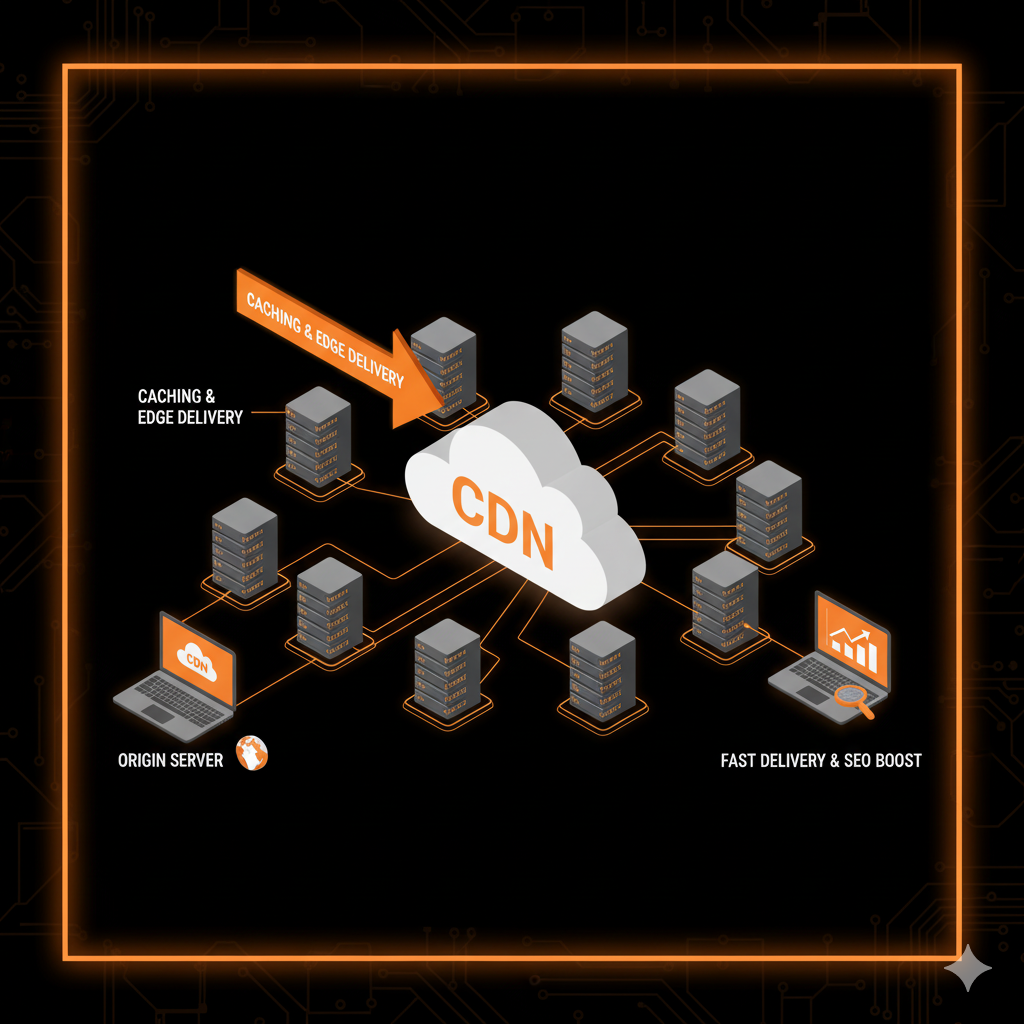
Khi tích hợp CDN, ảnh của bạn sẽ được lưu trữ và phân phát từ các máy chủ Edge gần với người dùng nhất. Hầu hết các CDN hiện đại đều hỗ trợ Content Negotiation và sẽ tự động phân phát phiên bản WebP cho các trình duyệt hỗ trợ. Một số CDN như Cloudflare (với tính năng Polish hoặc Automatic Platform Optimization) hoặc Bunny.net (với Optimizer) còn tự động chuyển đổi ảnh sang WebP ngay trên Edge Server, giúp bạn tiết kiệm tài nguyên máy chủ gốc và đảm bảo tốc độ tối ưu.
5.2. Triển khai Lazy Loading (Tải chậm) cho ảnh WebP trên WordPress / WooCommerce.
Lazy Loading là kỹ thuật chỉ tải hình ảnh khi chúng xuất hiện trong khung nhìn của người dùng, giúp giảm thời gian tải trang ban đầu.
5.2.1. Lợi ích của Lazy Loading đối với trải nghiệm người dùng và SEO.
Lazy Loading giúp giảm đáng kể thời gian tải trang ban đầu, cải thiện điểm số PageSpeed Insights và Core Web Vitals (đặc biệt là Largest Contentful Paint – LCP). Nó cũng tiết kiệm băng thông cho cả máy chủ và người dùng. Về SEO, Google đã chính thức hỗ trợ lazy loading và khuyến khích sử dụng nó, miễn là nội dung được tải chậm vẫn có thể được công cụ tìm kiếm thu thập thông tin.
5.2.2. Các plugin Lazy Loading phổ biến và cách thiết lập với WebP.
WordPress 5.5 trở lên đã tích hợp lazy loading mặc định cho hình ảnh và iframes. Tuy nhiên, bạn có thể muốn sử dụng các plugin chuyên biệt để kiểm soát tốt hơn:
- WP Rocket: Plugin cache toàn diện, có tính năng lazy loading tích hợp và tương thích tốt với WebP. Chỉ cần bật tùy chọn “LazyLoad Images” trong cài đặt WP Rocket.
- Smush Pro / Optimole / ShortPixel: Các plugin tối ưu hình ảnh này thường có tính năng lazy loading riêng, hoạt động liền mạch với việc phân phối WebP của chúng.
- A3 Lazy Load: Một plugin miễn phí phổ biến chỉ tập trung vào lazy loading. Cài đặt và kích hoạt, nó sẽ tự động áp dụng lazy loading cho hình ảnh, bao gồm cả WebP.
Đảm bảo rằng tính năng lazy loading không gây xung đột với cách phục vụ WebP của bạn. Các plugin chuyên nghiệp thường xử lý tốt việc này.
5.3. Theo dõi hiệu suất và khắc phục sự cố WebP trên WordPress / WooCommerce.
Sau khi triển khai WebP, bạn cần theo dõi hiệu suất và khắc phục mọi vấn đề phát sinh.
5.3.1. Sử dụng Google PageSpeed Insights và Lighthouse để kiểm tra WebP.
Chạy website của bạn qua Google PageSpeed Insights hoặc Lighthouse. Kiểm tra phần “Serve images in next-gen formats” trong mục “Opportunities”. Nếu bạn đã triển khai WebP đúng cách, khuyến nghị này sẽ biến mất hoặc hiển thị ở mức tối thiểu. Đồng thời, theo dõi các chỉ số Core Web Vitals để xem tác động của WebP đến LCP.
5.3.2. Các công cụ kiểm tra WebP trực tuyến khác.
- GTmetrix: Một công cụ phân tích hiệu suất web khác cũng kiểm tra việc sử dụng định dạng hình ảnh thế hệ mới.
- Kiểm tra thủ công: Nhấn F12 (hoặc Chuột phải > Inspect) trên trình duyệt, mở tab “Network”. Tải lại trang và lọc theo “Img”. Kiểm tra cột “Type” để xem các hình ảnh có được tải dưới định dạng “webp” hay không.
5.3.3. Xử lý các lỗi phổ biến khi triển khai WebP.
- Ảnh không hiển thị: Kiểm tra file .htaccess (nếu cấu hình thủ công), đảm bảo đường dẫn ảnh WebP chính xác và plugin không xung đột. Kiểm tra log lỗi của máy chủ.
- Ảnh WebP không được phục vụ: Đảm bảo máy chủ hỗ trợ các thư viện GD/ImageMagick với WebP. Kiểm tra cài đặt plugin WebP. Đảm bảo
HTTP_ACCEPTcủa trình duyệt chứaimage/webp. - Chất lượng ảnh kém: Điều chỉnh cài đặt nén trong plugin của bạn. Đôi khi, nén quá mức có thể làm giảm chất lượng.
- Xung đột với cache: Xóa cache (plugin cache, CDN cache, browser cache) sau khi thực hiện thay đổi để đảm bảo phiên bản mới của ảnh WebP được tải.
5.4. Các mẹo tối ưu hóa hình ảnh WebP khác cho WordPress / WooCommerce.
Bên cạnh việc chuyển đổi, vẫn còn những cách khác để tối ưu hóa hình ảnh WebP của bạn.
5.4.1. Kích thước hình ảnh phù hợp trước khi chuyển đổi.
Trước khi chuyển đổi sang WebP, hãy đảm bảo rằng bạn đã điều chỉnh kích thước hình ảnh về mức phù hợp với vị trí hiển thị trên website. Một ảnh có kích thước 2000px sẽ luôn lớn hơn một ảnh 800px, ngay cả khi cả hai đều là WebP. Sử dụng các kích thước ảnh do WordPress tạo ra (thumbnail, medium, large) hoặc plugin tối ưu hình ảnh để tự động thay đổi kích thước.
5.4.2. Nén metadata không cần thiết của ảnh WebP.
Các file ảnh thường chứa metadata như thông tin máy ảnh, vị trí GPS, bản quyền. Dữ liệu này thường không cần thiết cho ảnh trên web và chỉ làm tăng kích thước file. Hầu hết các plugin tối ưu hình ảnh và công cụ chuyển đổi WebP đều có tùy chọn để loại bỏ metadata này, giúp giảm thêm vài KB cho mỗi ảnh.
5.5. Quản lý dung lượng lưu trữ hình ảnh WebP trên Hosting.
Mặc dù WebP giúp giảm kích thước file, việc tạo ra các phiên bản WebP song song với ảnh gốc sẽ làm tăng tổng số file và dung lượng lưu trữ trên hosting của bạn. Hãy cân nhắc:
- Xóa ảnh gốc: Một số plugin cho phép bạn xóa ảnh gốc JPG/PNG sau khi đã chuyển đổi thành công sang WebP và đảm bảo hoạt động ổn định. Tuy nhiên, hãy cực kỳ cẩn thận và luôn có bản sao lưu.
- Sử dụng CDN có tối ưu hóa: Các CDN như Optimole hoặc ShortPixel Adaptive Images không lưu trữ bản sao WebP trên máy chủ của bạn mà phục vụ chúng từ máy chủ của họ, giúp tiết kiệm dung lượng hosting.
- Kiểm tra định kỳ: Thường xuyên kiểm tra thư mục
wp-content/uploadsđể loại bỏ các ảnh không sử dụng hoặc các bản nháp không cần thiết.
6. Giải đáp các câu hỏi thường gặp (FAQ) về WebP trong WordPress / WooCommerce
6.1. WebP có tương thích với tất cả các theme và plugin WordPress / WooCommerce không?
Không hoàn toàn. Hầu hết các theme và plugin hiện đại đều tương thích tốt với WebP, đặc biệt nếu bạn sử dụng các plugin chuyển đổi WebP uy tín. Tuy nhiên, các theme hoặc plugin cũ, không được cập nhật có thể gặp vấn đề. Luôn kiểm tra kỹ sau khi triển khai và liên hệ nhà phát triển nếu cần.
6.2. Tôi có cần giữ lại các định dạng ảnh gốc (JPG/PNG) sau khi chuyển sang WebP không?
Rất khuyến khích giữ lại các ảnh gốc. Chúng đóng vai trò là bản sao lưu và là fallback cho các trình duyệt không hỗ trợ WebP. Hầu hết các plugin WebP đều tự động giữ lại ảnh gốc và tạo phiên bản WebP song song.
6.3. Làm thế nào để kiểm tra xem WebP đã hoạt động đúng trên website WordPress / WooCommerce của tôi chưa?
Bạn có thể kiểm tra bằng Google PageSpeed Insights hoặc Lighthouse. Ngoài ra, hãy mở trang web của bạn trên trình duyệt, nhấn F12 để mở công cụ nhà phát triển, chuyển đến tab “Network”, lọc theo “Img” và kiểm tra cột “Type”. Nếu thấy các file có đuôi “.webp” hoặc “image/webp”, tức là đã hoạt động.
6.4. Việc sử dụng WebP có ảnh hưởng đến SEO của website WordPress / WooCommerce không?
Có, ảnh hưởng tích cực. WebP giúp cải thiện tốc độ tải trang, một yếu tố xếp hạng quan trọng của Google. Tốc độ trang nhanh hơn cũng cải thiện trải nghiệm người dùng, gián tiếp ảnh hưởng tốt đến SEO và thứ hạng tìm kiếm.
6.5. Chi phí để sử dụng WebP là bao nhiêu? Có lựa chọn miễn phí nào không?
Có nhiều lựa chọn miễn phí. Một số plugin như WebP Express hoặc Converter for Media hoàn toàn miễn phí. Các plugin như ShortPixel, Imagify cung cấp gói miễn phí với giới hạn số lượng ảnh nhất định mỗi tháng. Smush cũng có phiên bản miễn phí. Tuy nhiên, với các website lớn hoặc thương mại điện tử, bạn có thể cần đầu tư vào phiên bản trả phí để có đầy đủ tính năng và số lượng chuyển đổi không giới hạn.
6.6. WebP có an toàn để sử dụng trên các trang thương mại điện tử WooCommerce và ảnh sản phẩm không?
Hoàn toàn an toàn. WebP được Google phát triển và hỗ trợ rộng rãi bởi các trình duyệt lớn. Với cơ chế fallback được tích hợp, ngay cả khi có một số ít người dùng truy cập bằng trình duyệt cũ không hỗ trợ WebP, họ vẫn sẽ thấy ảnh sản phẩm của bạn ở định dạng JPG/PNG gốc, đảm bảo trải nghiệm mua sắm không bị gián đoạn.
6.7. Có nhược điểm nào khi sử dụng WebP trên WordPress / WooCommerce không?
Nhược điểm chính là việc tăng dung lượng lưu trữ trên máy chủ do lưu trữ cả ảnh gốc và ảnh WebP (nếu không xóa bản gốc). Ngoài ra, một số trình duyệt rất cũ hoặc phần mềm chỉnh sửa ảnh chuyên biệt có thể chưa hỗ trợ tốt WebP, mặc dù đây không còn là vấn đề lớn với đa số người dùng hiện nay.
Lời kết
Việc triển khai WebP trong WordPress và WooCommerce là một bước tiến quan trọng trong hành trình tối ưu hóa website của bạn. Với khả năng giảm kích thước file đáng kể mà vẫn giữ nguyên chất lượng, WebP không chỉ cải thiện tốc độ tải trang, nâng cao trải nghiệm người dùng mà còn góp phần tăng cường thứ hạng SEO. Dù bạn chọn phương pháp plugin tự động hay cấu hình thủ công, việc áp dụng WebP sẽ mang lại những lợi ích rõ rệt cho hiệu suất tổng thể của website. Hãy bắt đầu hành trình chuyển đổi sang WebP ngay hôm nay để đưa website của bạn lên một tầm cao mới về tốc độ và hiệu quả.