Một trong những “thủ phạm” lớn nhất gây chậm trễ chính là hình ảnh dung lượng cao. WebP ra đời như một giải pháp đột phá, mang đến hiệu suất vượt trội mà vẫn giữ được chất lượng ảnh. Bài viết này sẽ đi sâu vào WebP là gì, phân tích ưu điểm nổi bật so với các định dạng truyền thống, và hướng dẫn chi tiết cách sử dụng định dạng ảnh WebP trên website của bạn, từ việc chuyển đổi, nhúng mã, đến cấu hình server, giúp bạn tối ưu tốc độ và cải thiện thứ hạng SEO hiệu quả.
1. WebP là gì? Giới thiệu về định dạng ảnh WebP
1.1. Định nghĩa WebP: WebP là gì và được phát triển bởi ai?
WebP là một định dạng file hình ảnh hiện đại, được Google phát triển và giới thiệu lần đầu vào năm 2010. Mục tiêu chính của WebP là giảm kích thước file ảnh trên web mà vẫn duy trì chất lượng hình ảnh cao. Điều này giúp các trang web tải nhanh hơn đáng kể, cải thiện trải nghiệm người dùng.
Định dạng ảnh WebP hỗ trợ cả nén ảnh có mất dữ liệu (lossy) và không mất dữ liệu (lossless), đồng thời có khả năng hiển thị ảnh động và kênh alpha (nền trong suốt), kết hợp ưu điểm của JPEG, PNG và GIF vào một định dạng duy nhất.
1.2. Lịch sử hình thành và mục tiêu của định dạng ảnh WebP
Google nhận thấy rằng hình ảnh chiếm một phần lớn dung lượng trên các trang web, ảnh hưởng trực tiếp đến tốc độ tải. Với mong muốn tối ưu hóa hiệu suất web, họ đã phát triển WebP dựa trên công nghệ nén video VP8. Mục tiêu cốt lõi của WebP là tạo ra một định dạng ảnh có khả năng nén vượt trội hơn các định dạng hiện có như JPEG và PNG, từ đó giảm băng thông tiêu thụ và tăng tốc độ duyệt web trên toàn cầu.
1.3. Tầm quan trọng của WebP trong tối ưu hóa website và trải nghiệm người dùng
WebP đóng vai trò cực kỳ quan trọng trong việc tối ưu hóa website hiện đại. Việc giảm dung lượng ảnh trực tiếp ảnh hưởng đến hiệu suất tải trang, một yếu tố then chốt cho mọi trang web.
1.3.1. Vai trò của định dạng ảnh trong tốc độ tải trang
Tốc độ tải trang là một chỉ số quan trọng, ảnh hưởng trực tiếp đến khả năng giữ chân người dùng và tỷ lệ chuyển đổi. Hình ảnh thường chiếm phần lớn dung lượng file của một trang web. Khi sử dụng định dạng ảnh WebP, kích thước file giảm đáng kể, đồng nghĩa với việc trình duyệt cần ít thời gian hơn để tải và hiển thị nội dung, giúp trang web load nhanh hơn.
1.3.2. WebP giúp cải thiện SEO website như thế nào?
Tốc độ tải trang là một yếu tố xếp hạng quan trọng đối với các công cụ tìm kiếm, đặc biệt là Google. Khi trang web của bạn tải nhanh hơn nhờ sử dụng ảnh WebP, Google sẽ đánh giá cao hơn, giúp cải thiện thứ hạng SEO. Ngoài ra, trải nghiệm người dùng tốt hơn (thời gian chờ đợi ít hơn) cũng gián tiếp tác động tích cực đến SEO thông qua việc giảm tỷ lệ thoát và tăng thời gian người dùng ở lại trên trang.
2. Cấu trúc và cơ chế hoạt động của định dạng ảnh WebP
2.1. WebP sử dụng thuật toán nén như thế nào?
WebP được thiết kế với cơ chế nén tiên tiến, cho phép lưu trữ hình ảnh hiệu quả hơn. Nó kết hợp các phương pháp nén khác nhau để đạt được kết quả tối ưu.
2.1.1. Nguyên lý nén Lossy (có mất dữ liệu) của WebP
Nén lossy trong WebP dựa trên kỹ thuật nén nội bộ của bộ mã hóa video VP8. Nó hoạt động bằng cách phân tích và loại bỏ các thông tin hình ảnh mà mắt người khó có thể nhận thấy. Điều này bao gồm việc loại bỏ các pixel thừa, làm mịn các vùng chuyển màu, hoặc giảm chi tiết ở những khu vực ít quan trọng. Kết quả là kích thước file ảnh WebP giảm mạnh mẽ, nhưng vẫn giữ được chất lượng hình ảnh tốt ở mức độ mà người dùng khó nhận ra sự khác biệt.
2.1.2. Nguyên lý nén Lossless (không mất dữ liệu) của WebP
Đối với nén lossless, WebP sử dụng các kỹ thuật như mã hóa dự đoán (predictive coding) và biến đổi entropy (entropy transformation). Thay vì loại bỏ dữ liệu, nó tìm kiếm các mẫu lặp lại trong hình ảnh và mã hóa chúng một cách hiệu quả hơn. Điều này đảm bảo rằng mọi pixel trong ảnh gốc đều được giữ nguyên sau khi nén và giải nén. Nén lossless của WebP đặc biệt hiệu quả với các hình ảnh có nhiều vùng màu phẳng, icon, hoặc đồ họa vector.
2.2. Các tính năng đặc biệt của định dạng WebP
Ngoài khả năng nén vượt trội, định dạng ảnh WebP còn sở hữu nhiều tính năng đặc biệt, giúp nó trở thành lựa chọn ưu việt cho website.
2.2.1. Hỗ trợ kênh Alpha (nền trong suốt) tương tự PNG
WebP hỗ trợ kênh alpha đầy đủ 8-bit, cho phép tạo ra hình ảnh có nền trong suốt hoặc bán trong suốt, tương tự như định dạng PNG. Điều này rất hữu ích cho các icon, logo, hoặc các hình ảnh cần hòa trộn với nền website mà không cần viền trắng. Khả năng nén của WebP với kênh alpha thường tốt hơn PNG, giúp giảm dung lượng đáng kể.
2.2.2. Khả năng hiển thị ảnh động (Animation) tương tự GIF
Một tính năng nổi bật khác của định dạng ảnh WebP là khả năng hỗ trợ ảnh động. Nó có thể lưu trữ nhiều khung hình trong một file duy nhất, tương tự như GIF. Tuy nhiên, WebP mang lại hiệu quả nén tốt hơn nhiều so với GIF cho cùng một chất lượng ảnh động, giúp giảm dung lượng file mà vẫn giữ được sự mượt mà của chuyển động.
3. Ưu điểm nổi bật của ảnh WebP so với các định dạng ảnh truyền thống
WebP mang đến nhiều lợi ích vượt trội, khiến nó trở thành định dạng ảnh lý tưởng cho website.
3.1. Kích thước file ảnh WebP nhỏ hơn đáng kể
Đây là ưu điểm cốt lõi của WebP, giúp tối ưu hóa hiệu suất web một cách mạnh mẽ.
3.1.1. Giảm dung lượng ảnh lên đến 25-34% so với JPEG (Lossy)
Với cùng mức chất lượng hình ảnh có thể chấp nhận được, ảnh WebP nén lossy thường có dung lượng nhỏ hơn từ 25% đến 34% so với ảnh JPEG. Điều này đạt được nhờ các thuật toán nén tiên tiến của WebP.
3.1.2. Giảm dung lượng ảnh lên đến 26% so với PNG (Lossless)
Khi so sánh với định dạng PNG cho các hình ảnh cần nén lossless hoặc có nền trong suốt, WebP lossless có thể giảm dung lượng file tới 26%. Đây là một cải tiến đáng kể, đặc biệt với các trang web sử dụng nhiều biểu tượng, logo hay đồ họa vector.
3.2. Chất lượng hình ảnh WebP tối ưu dù dung lượng thấp
Mặc dù có kích thước file nhỏ hơn, WebP vẫn giữ được chất lượng hình ảnh cao, thường khó phân biệt bằng mắt thường so với ảnh JPEG hoặc PNG gốc. Điều này đảm bảo rằng người dùng vẫn có trải nghiệm thị giác tốt mà không phải đánh đổi tốc độ.
3.3. Tăng tốc độ tải trang website hiệu quả
Nhờ dung lượng file nhỏ hơn, website sử dụng định dạng ảnh WebP sẽ tải nhanh hơn rõ rệt.
3.3.1. Cải thiện trải nghiệm người dùng trên website
Người dùng hiện đại có kỳ vọng cao về tốc độ. Một website tải nhanh sẽ mang lại trải nghiệm mượt mà, giảm tỷ lệ thoát và khuyến khích người dùng tương tác nhiều hơn với nội dung.
3.3.2. Tác động tích cực đến xếp hạng SEO của website
Tốc độ tải trang là một yếu tố quan trọng trong thuật toán xếp hạng của Google. Việc cải thiện tốc độ tải thông qua sử dụng ảnh WebP sẽ giúp website của bạn được Google đánh giá cao hơn, từ đó cải thiện vị trí trên kết quả tìm kiếm.
3.4. Tiết kiệm băng thông và tài nguyên máy chủ khi sử dụng WebP
Dung lượng file nhỏ hơn cũng đồng nghĩa với việc tiêu thụ ít băng thông hơn. Điều này không chỉ giúp người dùng truy cập nhanh hơn mà còn giảm chi phí băng thông cho chủ website và giảm tải cho máy chủ, đặc biệt quan trọng với các website có lượng truy cập lớn.
3.5. Hỗ trợ đa năng: ảnh tĩnh, trong suốt và hoạt ảnh
WebP là định dạng ảnh đa năng, có thể thay thế hiệu quả JPEG cho ảnh tĩnh, PNG cho ảnh trong suốt và GIF cho ảnh động. Điều này giúp đơn giản hóa quy trình quản lý ảnh trên website, giảm số lượng định dạng cần xử lý.
4. So sánh định dạng ảnh WebP với các định dạng phổ biến (JPEG, PNG, GIF)
Để hiểu rõ hơn về lợi ích của WebP, chúng ta hãy so sánh nó với các định dạng ảnh truyền thống.
4.1. WebP và JPEG: Khi nào nên chọn WebP để tối ưu ảnh?
JPEG (Joint Photographic Experts Group) là định dạng ảnh lossy phổ biến nhất cho ảnh chụp và hình ảnh có nhiều màu sắc phức tạp. Tuy nhiên, WebP thường đạt được chất lượng tương đương với JPEG ở kích thước file nhỏ hơn 25-34%. Bạn nên chọn WebP thay cho JPEG khi mục tiêu chính là giảm dung lượng file ảnh mà không ảnh hưởng đáng kể đến chất lượng, đặc biệt là với các hình ảnh lớn, nhiều màu sắc trên website.
4.2. WebP và PNG: Lợi thế của WebP với ảnh có nền trong suốt
PNG (Portable Network Graphics) là định dạng lossless, thường được dùng cho đồ họa có nền trong suốt hoặc hình ảnh có ít màu sắc, chi tiết sắc nét như logo, biểu tượng. WebP cũng hỗ trợ kênh alpha và nén lossless, nhưng thường có dung lượng nhỏ hơn tới 26% so với PNG. Do đó, WebP là lựa chọn tối ưu khi bạn cần ảnh trong suốt hoặc ảnh đồ họa chất lượng cao mà vẫn muốn giảm kích thước file.
4.3. WebP và GIF: Khả năng thay thế GIF bằng WebP trong hoạt ảnh
GIF (Graphics Interchange Format) là định dạng lâu đời được dùng cho ảnh động. Tuy nhiên, GIF chỉ hỗ trợ tối đa 256 màu và có kích thước file khá lớn. WebP hỗ trợ ảnh động với dải màu rộng hơn và khả năng nén vượt trội. Ảnh động WebP có thể nhỏ hơn GIF tới 60-80% mà vẫn giữ được chất lượng tương đương hoặc tốt hơn. Điều này khiến WebP trở thành sự thay thế lý tưởng cho GIF trên website.
4.4. Tổng quan về các trường hợp sử dụng tối ưu của WebP
- Ảnh chụp (Photography): Thay thế JPEG để giảm dung lượng file trong khi vẫn giữ chất lượng ảnh cao.
- Logo, Icon, Đồ họa: Thay thế PNG để có nền trong suốt và kích thước file nhỏ hơn.
- Ảnh động (Animations): Thay thế GIF để có ảnh động mượt mà, nhiều màu sắc với dung lượng cực nhỏ.
- Mọi hình ảnh trên website: Sử dụng WebP cho tất cả ảnh để tối ưu hóa tốc độ tải trang toàn diện.
5. Cách sử dụng định dạng ảnh WebP trên website hiệu quả và dễ dàng
Việc tích hợp WebP vào website không quá phức tạp nếu bạn biết cách.
5.1. Cách chuyển đổi ảnh sang định dạng WebP
Có nhiều phương pháp để chuyển đổi ảnh sang định dạng WebP.
5.1.1. Sử dụng công cụ chuyển đổi WebP trực tuyến miễn phí
Đây là cách đơn giản nhất cho người dùng không chuyên. Các công cụ như Convertio, CloudConvert, Online-Convert.com cho phép bạn tải ảnh lên và chuyển đổi sang WebP chỉ với vài cú nhấp chuột.
5.1.2. Chuyển đổi ảnh sang WebP bằng phần mềm đồ họa (Photoshop, GIMP)
Các phần mềm chỉnh sửa ảnh chuyên nghiệp như Photoshop hoặc GIMP cũng hỗ trợ xuất ảnh sang định dạng WebP. Đối với Photoshop, bạn có thể cần cài đặt thêm plugin (ví dụ: WebPShop của Google). Với GIMP, hỗ trợ WebP thường được tích hợp sẵn.
5.1.3. Sử dụng công cụ dòng lệnh để chuyển đổi hàng loạt ảnh WebP
Đối với nhà phát triển hoặc quản trị viên có số lượng ảnh lớn, công cụ dòng lệnh cwebp (từ thư viện libwebp của Google) là lựa chọn hiệu quả. Bạn có thể sử dụng các lệnh để nén và chuyển đổi hàng loạt ảnh từ JPEG, PNG sang WebP với các tùy chọn chất lượng cụ thể.
5.2. Cách nhúng ảnh WebP vào website bằng HTML
Việc nhúng ảnh WebP vào HTML cần chú ý đến khả năng tương thích với các trình duyệt cũ hơn.
5.2.1. Sử dụng thẻ để đảm bảo khả năng tương thích với mọi trình duyệt
Thẻ `
<picture>
  <source srcset="image.webp" type="image/webp">
  <source srcset="image.jpg" type="image/jpeg">
  <img src="image.jpg" alt="Mô tả ảnh" width="600" height="400">
</picture>
Trong ví dụ trên, trình duyệt hỗ trợ WebP sẽ tải `image.webp`. Nếu không, nó sẽ thử `image.jpg`. Thẻ `` cuối cùng là fallback cho các trình duyệt không hỗ trợ thẻ `
5.2.2. Phương pháp Fallback đơn giản với thẻ ![]() và Javascript (nếu cần)
và Javascript (nếu cần)
Mặc dù thẻ `` nếu cần. Tuy nhiên, phương pháp này phức tạp hơn và có thể gây “giật” ảnh khi tải, do đó thẻ `
5.3. Sử dụng Plugin WordPress để tích hợp WebP tự động
Đối với website WordPress, việc tích hợp WebP trở nên cực kỳ đơn giản nhờ các plugin.
5.3.1. Các plugin WebP phổ biến cho WordPress (ví dụ: LiteSpeed Cache, Imagify, WebP Express)
- LiteSpeed Cache: Một plugin cache toàn diện, cung cấp tính năng chuyển đổi và phục vụ WebP thông qua CDN hoặc máy chủ.
- Imagify: Dịch vụ nén ảnh mạnh mẽ, tự động chuyển đổi ảnh sang WebP và phục vụ chúng.
- WebP Express: Plugin chuyên dụng để chuyển đổi và phục vụ ảnh WebP, hỗ trợ nhiều phương pháp cung cấp (Apache, Nginx, Htaccess).
5.3.2. Hướng dẫn cài đặt và cấu hình plugin WebP cơ bản
Quy trình thường bao gồm:
- Cài đặt và kích hoạt plugin từ thư viện WordPress.
- Vào phần cài đặt của plugin.
- Kích hoạt tính năng chuyển đổi và phục vụ WebP (thường có các tùy chọn như “Serve WebP images”, “Convert existing images”).
- Lưu thay đổi. Plugin sẽ tự động chuyển đổi ảnh mới tải lên và cố gắng chuyển đổi ảnh cũ.
5.4. Cấu hình Server để tự động phục vụ ảnh WebP (Apache, Nginx)
Việc cấu hình server cho phép tự động phục vụ ảnh WebP nếu trình duyệt hỗ trợ, đồng thời giữ lại định dạng gốc làm dự phòng.
5.4.1. Thiết lập Rule cho Apache để ưu tiên WebP
Bạn có thể thêm các dòng sau vào file `.htaccess` của website:
<IfModule mod_rewrite.c>
  RewriteEngine On
  # Check if browser supports WebP and file exists
  RewriteCond %{HTTP_ACCEPT} image/webp
  RewriteCond %{DOCUMENT_ROOT}/$1.webp -f
  RewriteRule (.+)\.(jpe?g|png)$ $1.webp [T=image/webp,L]
</IfModule>

<IfModule mod_headers.c>
  Header append Vary Accept
</IfModule>
AddType image/webp .webp
Các rule này sẽ kiểm tra xem trình duyệt có chấp nhận `image/webp` không và liệu phiên bản `.webp` của ảnh có tồn tại không. Nếu có, server sẽ phục vụ file `.webp`.
5.4.2. Cấu hình Nginx để phục vụ định dạng ảnh WebP
Đối với Nginx, bạn có thể thêm đoạn cấu hình vào file `.conf` của virtual host:
map $http_accept $webp_suffix {
    default "";
    "~*webp" ".webp";
}

server {
    # ...
    location ~* \.(png|jpg|jpeg)$ {
        add_header Vary Accept;
        if (-f $request_filename$webp_suffix) {
            rewrite (.*) $1$webp_suffix break;
        }
    }

    location ~* \.webp$ {
        add_header Content-Type image/webp;
        expires 365d;
    }
    # ...
}
Cấu hình này sẽ kiểm tra header `Accept` của trình duyệt. Nếu hỗ trợ WebP và file `.webp` tương ứng tồn tại, Nginx sẽ phục vụ phiên bản WebP.
6. Các mẹo tối ưu và quản lý ảnh WebP trên website chuyên nghiệp
Để tận dụng tối đa lợi ích của WebP, bạn cần có chiến lược tối ưu và quản lý hiệu quả.
6.1. Tối ưu chất lượng nén WebP phù hợp với từng loại ảnh
Không phải tất cả ảnh đều cần mức nén như nhau. Ảnh chụp cần chất lượng cao hơn có thể nén lossy ở mức 75-85%. Các icon hay logo có thể sử dụng nén lossless hoặc lossy ở mức thấp hơn (90-95%) để đảm bảo độ sắc nét. Hãy thử nghiệm các mức nén khác nhau để tìm ra sự cân bằng tốt nhất giữa chất lượng và dung lượng file.
6.2. Kiểm tra khả năng tương thích của WebP trên các trình duyệt và thiết bị
Mặc dù WebP được hỗ trợ rộng rãi, nhưng vẫn có một số trình duyệt hoặc phiên bản cũ có thể không hỗ trợ. Sử dụng các công cụ kiểm tra trình duyệt hoặc kiểm tra thủ công trên các trình duyệt phổ biến (Chrome, Firefox, Edge, Safari) và các thiết bị di động để đảm bảo hình ảnh hiển thị chính xác.
6.3. Chiến lược cung cấp ảnh dự phòng (Fallback) cho trình duyệt không hỗ trợ WebP
Luôn chuẩn bị các phiên bản ảnh dự phòng (JPG, PNG) cho các trình duyệt không hỗ trợ WebP. Thẻ `
6.4. Quản lý thư viện ảnh WebP và quy trình cập nhật
Nếu bạn tự chuyển đổi ảnh, hãy tổ chức thư mục ảnh rõ ràng, ví dụ: lưu trữ ảnh WebP trong một thư mục riêng hoặc đặt tên file theo một quy ước nhất định (ví dụ: `image.webp` và `image.jpg`). Khi có ảnh mới, hãy đảm bảo chúng được chuyển đổi và nhúng đúng cách. Các plugin WordPress giúp tự động hóa quá trình này.
6.5. Tận dụng CDN để phân phối ảnh WebP nhanh chóng
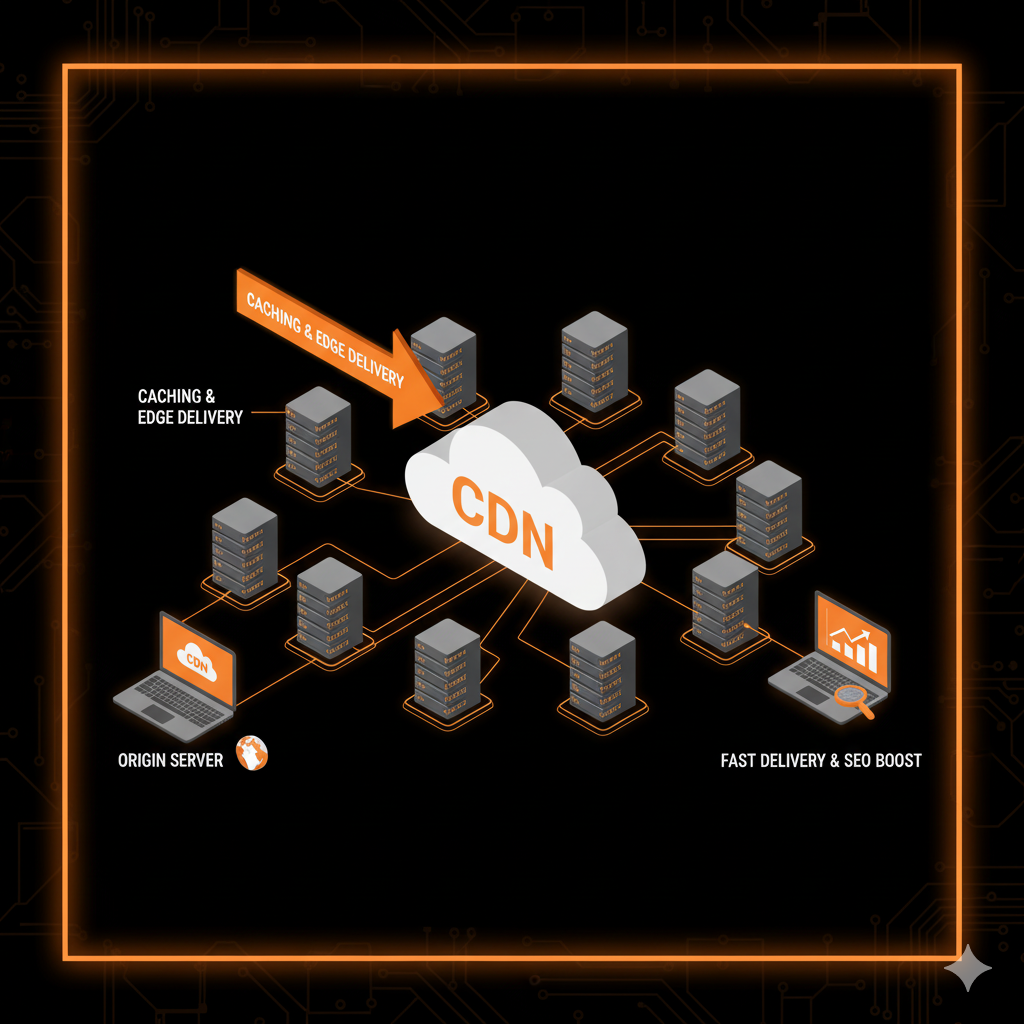
Sử dụng Mạng phân phối nội dung (CDN) như Cloudflare, BunnyCDN, hoặc KeyCDN để lưu trữ và phân phối ảnh WebP. CDN giúp phục vụ ảnh từ máy chủ gần nhất với người dùng, giảm độ trễ và tăng tốc độ tải, đồng thời hỗ trợ tối ưu việc chuyển đổi và phục vụ WebP một cách thông minh.
7. WebP có nhược điểm gì không? Những hạn chế cần lưu ý
Mặc dù WebP có nhiều ưu điểm, nhưng cũng tồn tại một số hạn chế cần cân nhắc.
7.1. Khả năng tương thích với một số trình duyệt và hệ điều hành cũ
Mặc dù hầu hết các trình duyệt hiện đại (Chrome, Firefox, Edge, Safari từ phiên bản nhất định) đều hỗ trợ WebP, nhưng một số trình duyệt cũ hơn hoặc hệ điều hành lỗi thời có thể chưa hỗ trợ đầy đủ. Điều này yêu cầu bạn phải có chiến lược ảnh dự phòng.
7.2. Đôi khi kích thước file có thể lớn hơn trong trường hợp nén lossless ảnh đơn sắc
Trong một số trường hợp rất hiếm, đặc biệt là với các hình ảnh đơn sắc hoặc có rất ít màu sắc được nén lossless, WebP có thể cho ra kích thước file lớn hơn một chút so với PNG. Tuy nhiên, đây là trường hợp ngoại lệ và không phổ biến.
7.3. Yêu cầu công cụ và quy trình chuyển đổi ban đầu
Việc chuyển đổi tất cả ảnh hiện có sang WebP yêu cầu một quy trình ban đầu, có thể tốn thời gian nếu làm thủ công. Đối với các website lớn, cần có công cụ hoặc plugin tự động hóa. Tuy nhiên, đây là khoản đầu tư ban đầu xứng đáng cho lợi ích lâu dài.
8. Giải đáp các câu hỏi thường gặp về định dạng ảnh WebP (FAQ về WebP)
8.1. WebP có được tất cả các trình duyệt hỗ trợ không và trình duyệt nào chưa hỗ trợ?
Hầu hết các trình duyệt hiện đại đều hỗ trợ WebP, bao gồm Google Chrome, Mozilla Firefox, Microsoft Edge, Opera và Apple Safari (từ iOS 14 và macOS Big Sur trở đi). Một số trình duyệt hoặc phiên bản cũ hơn của Internet Explorer, Safari có thể chưa hỗ trợ, đó là lý do cần có cơ chế fallback.
8.2. Làm thế nào để mở và chỉnh sửa file .webp trên máy tính của tôi?
Bạn có thể mở file .webp bằng hầu hết các trình duyệt web hiện đại (kéo thả file vào trình duyệt). Để chỉnh sửa, bạn cần các phần mềm đồ họa như Photoshop (với plugin), GIMP, Paint.NET hoặc các công cụ chỉnh sửa ảnh trực tuyến hỗ trợ WebP.
8.3. Có nên chuyển đổi tất cả ảnh trên website sang WebP không?
Có, bạn nên cân nhắc chuyển đổi phần lớn hoặc tất cả ảnh sang WebP. Với khả năng nén vượt trội và hỗ trợ rộng rãi, việc sử dụng WebP cho phép bạn tối ưu hóa tốc độ tải trang một cách hiệu quả, mang lại lợi ích lớn cho SEO và trải nghiệm người dùng.
8.4. Việc sử dụng WebP có thực sự tốt cho SEO website không?
Tuyệt đối có. Google coi tốc độ tải trang là một yếu tố xếp hạng quan trọng. Bằng cách giảm kích thước ảnh với WebP, bạn trực tiếp cải thiện tốc độ tải trang, giúp website của bạn được Google đánh giá cao hơn và có thứ hạng tốt hơn trên công cụ tìm kiếm.
8.5. Tôi có thể dễ dàng chuyển đổi ảnh WebP trở lại định dạng JPG hoặc PNG không?
Có, bạn hoàn toàn có thể chuyển đổi ảnh WebP trở lại định dạng JPG hoặc PNG. Nhiều công cụ trực tuyến và phần mềm chỉnh sửa ảnh đều cung cấp tính năng này. Tuy nhiên, nếu ảnh gốc được nén lossy bằng WebP, việc chuyển đổi lại sang JPG/PNG sẽ không khôi phục được dữ liệu đã mất.
8.6. WebP có ảnh hưởng đến chất lượng hiển thị ảnh trên các thiết bị Retina không?
Không, WebP không ảnh hưởng tiêu cực đến chất lượng hiển thị ảnh trên các thiết bị Retina. Giống như các định dạng ảnh khác, chất lượng hiển thị trên màn hình Retina phụ thuộc vào độ phân giải gốc của ảnh. WebP chỉ là định dạng nén, giúp giảm dung lượng mà vẫn giữ nguyên chất lượng hình ảnh đã được tối ưu cho độ phân giải cao.
Lời kết
WebP không chỉ là một định dạng ảnh mới mà còn là một công nghệ tối ưu hóa website mạnh mẽ. Bằng cách giảm đáng kể dung lượng file hình ảnh mà vẫn duy trì chất lượng cao, WebP giúp cải thiện tốc độ tải trang, nâng cao trải nghiệm người dùng và thúc đẩy thứ hạng SEO. Việc tích hợp WebP vào website của bạn, dù bằng cách thủ công, plugin hay cấu hình server, là một bước đi chiến lược để đảm bảo hiệu suất và khả năng cạnh tranh trong môi trường số ngày nay. Hãy bắt đầu áp dụng WebP ngay hôm nay để biến website của bạn thành một trải nghiệm nhanh chóng và mượt mà hơn.
“`