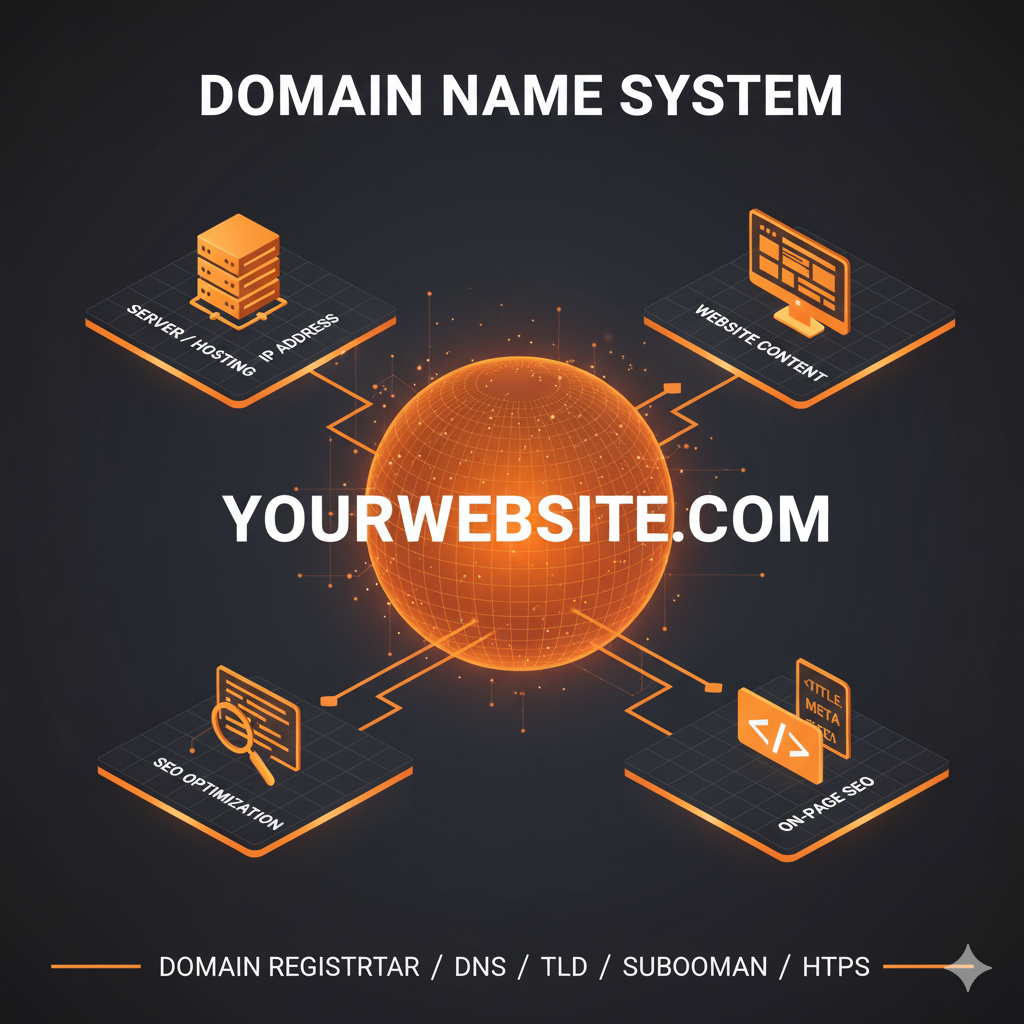
Trong kỷ nguyên số, bảo mật website không chỉ là một tính năng bổ sung mà đã trở thành yếu tố sống còn, định hình sự tin cậy và thành công của mọi doanh nghiệp trực tuyến. Với hàng tỷ giao dịch và trao đổi dữ liệu mỗi ngày, việc bảo vệ thông tin người dùng khỏi các mối đe dọa mạng là ưu tiên hàng đầu. SSL và HTTPS chính là những “lá chắn” kiên cố, đảm bảo mọi kết nối giữa người dùng và website đều được mã hóa an toàn. Bài viết này sẽ đi sâu vào định nghĩa, tầm quan trọng của SSL/TLS và HTTPS, hướng dẫn chi tiết cách cài đặt chứng chỉ SSL miễn phí, và quản lý bảo mật website hiệu quả. Hãy cùng khám phá để xây dựng một website không chỉ đẹp mắt mà còn an toàn và đáng tin cậy.
1. Mở đầu: giới thiệu tổng quan về SSL và HTTPS – nền tảng bảo mật website
1.1. Tầm quan trọng của bảo mật website trong kỷ nguyên số và sự tin cậy của người dùng
Trong thế giới số hóa hiện nay, website không chỉ là bộ mặt của doanh nghiệp. Nó còn là kênh giao tiếp, giao dịch chính yếu. Mỗi tương tác trực tuyến đều ẩn chứa nguy cơ bị tấn công. Bảo mật website trở thành yếu tố then chốt. Nó bảo vệ dữ liệu khách hàng, duy trì uy tín thương hiệu. Người dùng ngày càng nhận thức rõ hơn về rủi ro bảo mật. Họ sẽ tin tưởng và ở lại những website an toàn. Thiếu bảo mật có thể dẫn đến mất dữ liệu, gian lận tài chính. Hậu quả là làm xói mòn niềm tin khách hàng.
1.2. Giới thiệu khái quát về SSL, HTTPS và lợi ích của việc sử dụng chứng chỉ SSL
Để giải quyết vấn đề bảo mật, các công nghệ như SSL và HTTPS ra đời. SSL (Secure Sockets Layer) là một giao thức bảo mật. Nó mã hóa dữ liệu truyền đi giữa trình duyệt và máy chủ. HTTPS (Hypertext Transfer Protocol Secure) là phiên bản bảo mật của HTTP. Nó sử dụng SSL/TLS để mã hóa dữ liệu. Lợi ích của chứng chỉ SSL là rất lớn. Nó giúp mã hóa thông tin nhạy cảm. Nó xác thực danh tính website. Đồng thời, nó tăng cường niềm tin cho người dùng. Website có SSL cũng được ưu tiên trong xếp hạng tìm kiếm.
1.3. Mục tiêu của bài viết: giúp độc giả hiểu rõ SSL, HTTPS và cách cài đặt chứng chỉ SSL miễn phí
Bài viết này được tạo ra với mục tiêu rõ ràng. Chúng tôi muốn giúp bạn đọc nắm vững kiến thức về SSL và HTTPS. Từ đó, bạn sẽ hiểu tại sao chúng lại quan trọng. Đặc biệt, chúng tôi sẽ cung cấp hướng dẫn chi tiết. Bạn có thể tự cài đặt chứng chỉ SSL miễn phí. Điều này giúp bảo vệ website của mình một cách dễ dàng. Hãy cùng tìm hiểu sâu hơn về các khái niệm này.
2. SSL là gì? giải thích chi tiết về lớp bảo mật SSL/TLS
2.1. Định nghĩa SSL (Secure Sockets Layer): công nghệ bảo mật tiêu chuẩn để thiết lập kết nối mã hóa giữa máy chủ web và trình duyệt
SSL, viết tắt của Secure Sockets Layer, là một giao thức bảo mật. Nó được thiết kế để tạo ra kết nối an toàn. Kết nối này diễn ra giữa máy chủ web và trình duyệt của người dùng. Mục đích chính của SSL là mã hóa dữ liệu. Điều này đảm bảo thông tin không bị đọc trộm hay sửa đổi. Nó là lớp bảo mật cơ bản cho mọi giao dịch trực tuyến. SSL tạo ra một kênh liên lạc an toàn. Nhờ đó, dữ liệu nhạy cảm như thông tin đăng nhập, thẻ tín dụng được bảo vệ.
2.2. Lịch sử hình thành và phát triển của SSL: từ SSL 1.0 đến TLS (Transport Layer Security)
SSL ra đời từ những năm 1990 bởi Netscape. Phiên bản SSL 1.0 không bao giờ được phát hành công khai. SSL 2.0 và 3.0 sau đó được giới thiệu. Tuy nhiên, chúng có một số lỗ hổng bảo mật. Để khắc phục, Internet Engineering Task Force (IETF) đã phát triển TLS. TLS (Transport Layer Security) là phiên bản kế nhiệm của SSL 3.0. TLS 1.0 được phát hành vào năm 1999. Kể từ đó, các phiên bản TLS 1.1, 1.2 và 1.3 đã ra đời. Mỗi phiên bản đều mang lại cải tiến về bảo mật và hiệu suất.
2.3. Mối liên hệ giữa SSL và TLS: TLS là phiên bản kế nhiệm và nâng cấp của SSL, nhưng thuật ngữ SSL vẫn được sử dụng phổ biến
Mặc dù TLS đã thay thế hoàn toàn SSL, thuật ngữ “SSL” vẫn được dùng rộng rãi. Nhiều người dùng và cả các chuyên gia vẫn gọi chung là “SSL”. Thực tế, khi bạn nghe đến “chứng chỉ SSL”, đó thường là chứng chỉ TLS. TLS cung cấp bảo mật mạnh mẽ hơn và hiệu suất tốt hơn SSL cũ. Nó giải quyết các lỗ hổng của SSL. Vì vậy, khi nói về bảo mật web hiện đại, chúng ta đang nói về TLS. Tuy nhiên, việc sử dụng thuật ngữ “SSL” là điều hoàn toàn bình thường.
3. HTTPS là gì? tại sao HTTPS lại quan trọng đối với website của bạn?
3.1. Định nghĩa HTTPS (Hypertext Transfer Protocol Secure): phiên bản bảo mật của giao thức HTTP, sử dụng SSL/TLS để mã hóa dữ liệu
HTTPS là viết tắt của Hypertext Transfer Protocol Secure. Đây là một phiên bản bảo mật của giao thức HTTP truyền thống. HTTP là giao thức cơ bản để gửi dữ liệu giữa trình duyệt và máy chủ. HTTPS nâng cấp HTTP bằng cách tích hợp SSL/TLS. Nhờ đó, mọi dữ liệu được truyền đi đều được mã hóa. Điều này tạo ra một kênh liên lạc an toàn hơn. Khi bạn thấy HTTPS trên thanh địa chỉ, bạn biết rằng kết nối đang được bảo vệ. Biểu tượng ổ khóa màu xanh lá cây cũng là dấu hiệu nhận biết.
3.2. Cơ chế hoạt động của HTTPS: mã hóa dữ liệu truyền tải giữa người dùng và máy chủ
Cơ chế hoạt động của HTTPS dựa trên lớp mã hóa SSL/TLS. Khi người dùng truy cập một website HTTPS, trình duyệt sẽ yêu cầu máy chủ. Máy chủ gửi lại chứng chỉ SSL của mình. Trình duyệt kiểm tra tính hợp lệ của chứng chỉ. Sau đó, hai bên thiết lập một phiên mã hóa riêng. Mọi dữ liệu sau đó đều được mã hóa trước khi gửi đi. Khi đến nơi, nó sẽ được giải mã. Quá trình này diễn ra tự động và minh bạch với người dùng. Mã hóa này ngăn chặn kẻ xấu đọc trộm hoặc can thiệp dữ liệu.
3.3. Tầm quan trọng của HTTPS đối với người dùng và doanh nghiệp
3.3.1. Bảo mật dữ liệu và thông tin nhạy cảm (thông tin đăng nhập, thẻ tín dụng)
Đây là lợi ích cốt lõi của HTTPS. Nó bảo vệ thông tin cá nhân và tài chính của người dùng. Dữ liệu như tên đăng nhập, mật khẩu, số thẻ tín dụng được mã hóa. Điều này ngăn chặn tin tặc thu thập dữ liệu qua các điểm truy cập Wi-Fi công cộng. Hay chặn các cuộc tấn công trung gian (Man-in-the-Middle). Bảo mật thông tin giúp người dùng an tâm khi giao dịch trực tuyến.
3.3.2. Nâng cao niềm tin và uy tín của website trong mắt khách hàng
Một website có HTTPS hiển thị biểu tượng ổ khóa an toàn. Điều này giúp tạo dựng niềm tin cho khách hàng. Họ cảm thấy an toàn khi duyệt web và mua sắm. Sự an toàn này biến thành uy tín cho thương hiệu. Khách hàng sẽ quay lại website mà họ tin tưởng. Ngược lại, website không có HTTPS sẽ bị cảnh báo “Không an toàn”. Điều này làm mất lòng tin và khiến khách hàng rời đi.
3.3.3. Lợi ích về SEO: Google ưu tiên các website có HTTPS an toàn
Google đã công khai xác nhận HTTPS là một yếu tố xếp hạng SEO. Các website có HTTPS thường được ưu tiên hơn trong kết quả tìm kiếm. Điều này có nghĩa là trang web của bạn có thể có thứ hạng cao hơn. Nó cũng có thể thu hút nhiều lưu lượng truy cập hơn. Google thúc đẩy một internet an toàn hơn. Vì vậy, việc chuyển sang HTTPS là một động thái chiến lược về SEO.
3.3.4. Đáp ứng các yêu cầu bảo mật của trình duyệt hiện đại (hiển thị “Not Secure” cho HTTP)
Các trình duyệt lớn như Chrome, Firefox, Safari đều hiển thị cảnh báo. Chúng cảnh báo người dùng về website không có HTTPS. Các trang HTTP sẽ hiện chữ “Not Secure” (Không an toàn) rõ ràng. Điều này gây ấn tượng tiêu cực mạnh mẽ. Nó làm người dùng ngần ngại truy cập. Việc sử dụng HTTPS là bắt buộc để tránh cảnh báo này.
3.3.5. Cải thiện trải nghiệm người dùng và tỷ lệ chuyển đổi
Trải nghiệm người dùng được cải thiện đáng kể với HTTPS. Tốc độ tải trang có thể nhanh hơn nhờ HTTP/2. Đây là giao thức yêu cầu HTTPS để hoạt động. Quan trọng hơn, niềm tin tăng cường dẫn đến tỷ lệ chuyển đổi cao hơn. Khách hàng tự tin mua hàng hoặc điền form. Họ biết thông tin của mình được bảo vệ an toàn. Điều này trực tiếp ảnh hưởng đến doanh thu của bạn.
4. Chứng chỉ SSL là gì? các loại chứng chỉ SSL phổ biến và sự khác biệt
4.1. Khái niệm chứng chỉ SSL và vai trò của nó trong việc xác thực danh tính và mã hóa
Chứng chỉ SSL là một tệp dữ liệu nhỏ. Nó liên kết khóa mật mã với thông tin chi tiết về tổ chức. Chứng chỉ này được cài đặt trên máy chủ web. Nó có hai vai trò chính. Thứ nhất, nó xác thực danh tính của website. Nó đảm bảo bạn đang kết nối với đúng trang web. Thứ hai, nó kích hoạt mã hóa SSL/TLS. Điều này bảo vệ dữ liệu truyền tải. Khi người dùng truy cập, trình duyệt kiểm tra chứng chỉ. Nếu hợp lệ, một kết nối an toàn được thiết lập.
4.2. Các loại chứng chỉ SSL theo cấp độ xác thực
4.2.1. Chứng chỉ SSL xác thực tên miền (Domain Validation – DV SSL): cấp độ cơ bản nhất, xác thực quyền sở hữu tên miền
DV SSL là loại chứng chỉ phổ biến và dễ dàng nhất để có được. Nó chỉ yêu cầu xác minh quyền sở hữu tên miền. Quá trình này có thể thực hiện tự động qua email hoặc DNS. Chứng chỉ này không xác minh thông tin tổ chức. Nó phù hợp cho blog cá nhân, website nhỏ. Hoặc các trang web không xử lý thông tin nhạy cảm cao. Giá thành của DV SSL thường thấp hoặc miễn phí.
4.2.2. Chứng chỉ SSL xác thực tổ chức (Organization Validation – OV SSL): xác thực tên miền và thông tin tổ chức
OV SSL cung cấp mức độ tin cậy cao hơn DV SSL. Ngoài việc xác thực quyền sở hữu tên miền, nó còn xác minh thông tin tổ chức. Các tổ chức phát hành chứng chỉ sẽ kiểm tra thông tin doanh nghiệp. Quá trình này mất vài ngày. OV SSL thường được các doanh nghiệp vừa và nhỏ sử dụng. Nó hiển thị tên công ty trong chi tiết chứng chỉ. Điều này giúp tăng cường niềm tin cho khách hàng.
4.2.3. Chứng chỉ SSL xác thực mở rộng (Extended Validation – EV SSL): cấp độ cao nhất, hiển thị thanh địa chỉ màu xanh lá cây hoặc tên công ty
EV SSL là cấp độ bảo mật cao nhất. Nó yêu cầu quy trình xác minh nghiêm ngặt nhất. Nhà cung cấp phải kiểm tra kỹ lưỡng danh tính của tổ chức. Quá trình này bao gồm xác minh pháp lý và vật lý. EV SSL mang lại mức độ tin cậy cao nhất. Nó thường hiển thị tên công ty trên thanh địa chỉ. Hoặc có thanh địa chỉ màu xanh lá cây trong một số trình duyệt cũ. EV SSL phù hợp cho các ngân hàng, sàn thương mại điện tử lớn.
4.3. Các loại chứng chỉ SSL theo số lượng tên miền/subdomain
4.3.1. Single domain SSL: bảo mật một tên miền duy nhất
Single Domain SSL được thiết kế để bảo vệ một tên miền cụ thể. Ví dụ, nó có thể bảo mật `tenmienban.com`. Hoặc `www.tenmienban.com`. Nếu bạn có nhiều subdomain (như `blog.tenmienban.com`, `shop.tenmienban.com`), bạn sẽ cần các chứng chỉ riêng. Hoặc cân nhắc dùng loại chứng chỉ khác. Đây là loại chứng chỉ cơ bản nhất cho một website duy nhất.
4.3.2. Wildcard SSL: bảo mật một tên miền và tất cả các subdomain của nó
Wildcard SSL là lựa chọn lý tưởng cho các website có nhiều subdomain. Nó bảo mật tên miền chính và tất cả các subdomain không giới hạn. Ví dụ, nếu bạn mua Wildcard SSL cho `*.tenmienban.com`. Nó sẽ bảo vệ `tenmienban.com`, `www.tenmienban.com`, `blog.tenmienban.com`, `shop.tenmienban.com`, v.v. Điều này giúp tiết kiệm chi phí và quản lý dễ dàng hơn. Đặc biệt khi bạn thường xuyên thêm subdomain mới.
4.3.3. Multi-domain SSL (SAN SSL): bảo mật nhiều tên miền khác nhau trên cùng một chứng chỉ
Multi-Domain SSL, còn gọi là SAN (Subject Alternative Name) SSL, cho phép bảo mật nhiều tên miền khác nhau. Ví dụ, bạn có thể bảo mật `tenmienban.com`, `tenmienkhac.net`, và `motwebsite.org` chỉ với một chứng chỉ. Nó cũng có thể bảo mật cả subdomain. Loại này rất tiện lợi cho các công ty có nhiều website. Nó giúp đơn giản hóa việc quản lý chứng chỉ.
4.4. Sự khác biệt giữa chứng chỉ SSL trả phí và chứng chỉ SSL miễn phí (ví dụ: Let’s Encrypt)
Sự khác biệt chính giữa SSL trả phí và miễn phí nằm ở cấp độ xác thực và hỗ trợ. Chứng chỉ miễn phí như Let’s Encrypt thường là DV SSL. Chúng cung cấp mã hóa tương đương với chứng chỉ trả phí. Tuy nhiên, chúng không xác thực tổ chức. Hỗ trợ kỹ thuật cũng hạn chế hơn. Chứng chỉ trả phí cung cấp các tùy chọn DV, OV, EV. Chúng đi kèm với bảo hiểm, hỗ trợ kỹ thuật và quy trình xác thực chặt chẽ hơn. Let’s Encrypt lý tưởng cho blog, website nhỏ. Chứng chỉ trả phí phù hợp cho doanh nghiệp lớn, cần độ tin cậy cao và hỗ trợ chuyên nghiệp.
5. Cơ chế hoạt động của SSL/TLS và quá trình “bắt tay ba chiều” (SSL handshake)
5.1. Nguyên lý mã hóa đối xứng và bất đối xứng trong SSL/TLS
SSL/TLS sử dụng kết hợp cả mã hóa đối xứng và bất đối xứng. Mã hóa bất đối xứng sử dụng hai khóa: khóa công khai và khóa riêng. Khóa công khai dùng để mã hóa dữ liệu. Khóa riêng dùng để giải mã. Mã hóa này an toàn nhưng chậm. Nó được dùng để thiết lập kết nối ban đầu và trao đổi khóa. Mã hóa đối xứng sử dụng một khóa duy nhất cho cả mã hóa và giải mã. Nó nhanh hơn nhiều nhưng cần một cách an toàn để trao đổi khóa. SSL/TLS sử dụng mã hóa bất đối xứng để trao đổi khóa đối xứng. Sau đó, nó dùng khóa đối xứng để mã hóa toàn bộ phiên giao tiếp.
5.2. Các bước trong quá trình bắt tay SSL/TLS (SSL Handshake)
5.2.1. Client hello (trình duyệt gửi yêu cầu kết nối an toàn)
Quá trình SSL Handshake bắt đầu khi trình duyệt (client) gửi “Client Hello”. Tin nhắn này chứa thông tin về các phiên bản TLS/SSL được hỗ trợ. Nó cũng liệt kê các bộ mã hóa (cipher suites) mà trình duyệt có thể sử dụng. Kèm theo là một chuỗi ngẫu nhiên. Chuỗi này sẽ được dùng để tạo khóa phiên sau này.
5.2.2. Server hello (máy chủ phản hồi với chứng chỉ SSL và khóa công khai)
Máy chủ (server) phản hồi bằng “Server Hello”. Nó chọn phiên bản TLS/SSL và bộ mã hóa phù hợp nhất. Máy chủ sau đó gửi chứng chỉ SSL của mình cho trình duyệt. Chứng chỉ này chứa khóa công khai của máy chủ. Nó cũng chứa thông tin xác thực danh tính máy chủ.
5.2.3. Client key exchange (trình duyệt xác thực chứng chỉ và tạo khóa phiên)
Trình duyệt nhận chứng chỉ SSL và xác thực nó. Trình duyệt kiểm tra xem chứng chỉ có hợp lệ không. Nó cũng kiểm tra nhà phát hành chứng chỉ. Sau đó, trình duyệt tạo ra một khóa bí mật ngẫu nhiên. Nó mã hóa khóa này bằng khóa công khai của máy chủ. Sau đó, nó gửi khóa đã mã hóa này trở lại máy chủ. Khóa bí mật này sẽ được dùng để tạo khóa đối xứng.
5.2.4. Server finished (máy chủ giải mã và xác nhận kết nối an toàn)
Máy chủ nhận khóa bí mật đã mã hóa từ trình duyệt. Nó dùng khóa riêng của mình để giải mã. Cả trình duyệt và máy chủ đều sử dụng khóa bí mật này. Từ đó, họ tạo ra các khóa phiên đối xứng. Sau đó, máy chủ gửi một thông báo “Finished” đã mã hóa. Thông báo này xác nhận rằng quá trình Handshake đã hoàn tất. Từ thời điểm này, mọi giao tiếp giữa trình duyệt và máy chủ đều được mã hóa bằng khóa đối xứng. Kết nối đã an toàn.
5.3. Vai trò của khóa công khai (Public Key) và khóa riêng (Private Key) trong việc mã hóa và giải mã
Khóa công khai và khóa riêng là cặp khóa mật mã. Chúng là nền tảng của mã hóa bất đối xứng. Khóa công khai được phân phối rộng rãi. Bất kỳ ai cũng có thể dùng nó để mã hóa dữ liệu. Nhưng chỉ có khóa riêng tương ứng mới có thể giải mã dữ liệu đó. Khóa riêng được giữ bí mật trên máy chủ. Trong SSL/TLS, khóa công khai của máy chủ được gửi trong chứng chỉ. Trình duyệt dùng nó để mã hóa khóa phiên đối xứng. Khóa riêng của máy chủ dùng để giải mã khóa phiên đó. Điều này đảm bảo an toàn cho việc trao đổi khóa mã hóa.
6. Hướng dẫn chi tiết cách cài đặt chứng chỉ SSL miễn phí (ví dụ với Let’s Encrypt)
6.1. Tại sao nên chọn chứng chỉ SSL miễn phí như Let’s Encrypt cho website của bạn?
Let’s Encrypt là nhà cung cấp chứng chỉ SSL miễn phí. Đây là lựa chọn tuyệt vời cho nhiều website. Nó cung cấp mã hóa tương đương với chứng chỉ trả phí. Let’s Encrypt được hỗ trợ bởi các tổ chức lớn. Mục tiêu là làm cho HTTPS trở nên phổ biến. Nó phù hợp cho blog, website cá nhân, hoặc startup. Nếu ngân sách hạn hẹp, Let’s Encrypt là giải pháp lý tưởng. Nó dễ dàng cài đặt và tự động gia hạn.
6.2. Các điều kiện cần có trước khi cài đặt SSL miễn phí
Trước khi cài đặt SSL, hãy chuẩn bị các điều sau. Bạn cần có quyền truy cập vào bảng điều khiển hosting. Hoặc quyền truy cập SSH vào VPS/Server của bạn. Đảm bảo tên miền của bạn đã trỏ đúng về hosting/server. Bạn cũng cần có một địa chỉ email hợp lệ để nhận thông báo. Hãy sao lưu dữ liệu website trước khi tiến hành. Điều này phòng trường hợp có lỗi xảy ra.
6.3. Các phương pháp cài đặt chứng chỉ SSL miễn phí phổ biến
6.3.1. Cài đặt SSL miễn phí qua bảng điều khiển hosting (cPanel/DirectAdmin)
6.3.1.1. Sử dụng tính năng tích hợp sẵn (ví dụ: AutoSSL, Let’s Encrypt) trên hosting
Nhiều nhà cung cấp hosting hiện nay tích hợp AutoSSL hoặc Let’s Encrypt. Tính năng này giúp cài đặt SSL tự động. Bạn không cần kiến thức kỹ thuật phức tạp. AutoSSL là một tính năng của cPanel. Nó sẽ tự động kiểm tra và cài đặt chứng chỉ SSL. Điều này diễn ra mỗi 3 tháng một lần. Nó cũng tự động gia hạn trước khi hết hạn. Đây là cách dễ dàng nhất cho hầu hết người dùng.
6.3.1.2. Các bước thực hiện chi tiết trên cPanel/DirectAdmin
- Đăng nhập vào bảng điều khiển cPanel hoặc DirectAdmin của bạn.
- Tìm mục “Security” hoặc “Bảo mật”.
- Tìm kiếm “SSL/TLS”, “Let’s Encrypt SSL” hoặc “AutoSSL”.
- Chọn tên miền mà bạn muốn cài đặt SSL.
- Nhấn nút “Run AutoSSL” hoặc “Issue” để bắt đầu quá trình cài đặt.
- Hệ thống sẽ tự động tạo và cài đặt chứng chỉ. Quá trình này có thể mất vài phút.
- Sau khi hoàn tất, bạn sẽ thấy thông báo xác nhận.
6.3.2. Cài đặt SSL miễn phí thủ công (đối với VPS/Server)
6.3.2.1. Sử dụng công cụ Certbot để cài đặt Let’s Encrypt
Nếu bạn dùng VPS hoặc Dedicated Server, Certbot là công cụ phổ biến. Certbot tự động hóa quá trình nhận và cài đặt chứng chỉ Let’s Encrypt. Nó hỗ trợ nhiều web server như Apache, Nginx. Certbot cũng có thể cấu hình tự động gia hạn. Đầu tiên, bạn cần cài đặt Certbot trên server của mình. Sử dụng trình quản lý gói của hệ điều hành. Ví dụ, trên Ubuntu, bạn dùng `sudo apt-get install certbot python3-certbot-nginx`.
6.3.2.2. Hướng dẫn cấu hình tự động gia hạn chứng chỉ SSL Let’s Encrypt
Sau khi cài đặt Certbot, bạn có thể chạy lệnh sau để lấy chứng chỉ: `sudo certbot –nginx -d yourdomain.com -d www.yourdomain.com`. Thay `yourdomain.com` bằng tên miền của bạn. Certbot sẽ tự động cấu hình Nginx hoặc Apache. Để tự động gia hạn, Certbot tạo một cron job. Bạn có thể kiểm tra bằng lệnh `sudo systemctl status certbot.timer`. Hoặc thêm vào crontab: `sudo crontab -e` và thêm dòng `0 */12 * * * root /usr/bin/certbot renew –quiet`. Lệnh này sẽ chạy hai lần mỗi ngày để kiểm tra và gia hạn chứng chỉ.
6.3.3. Cài đặt SSL miễn phí thông qua dịch vụ CDN (ví dụ: Cloudflare)
6.3.3.1. Tích hợp Cloudflare cho tên miền và kích hoạt SSL/TLS
Cloudflare không chỉ là CDN mà còn cung cấp SSL miễn phí. Để sử dụng, bạn cần thay đổi Nameservers của tên miền. Trỏ chúng về Cloudflare. Sau khi tên miền được thêm vào Cloudflare, truy cập mục “SSL/TLS”. Chọn tab “Edge Certificates”. Cloudflare sẽ tự động cấp một chứng chỉ SSL cho tên miền của bạn. Đây là một giải pháp rất tiện lợi và hiệu quả. Nó cũng giúp tăng tốc độ tải trang.
6.3.3.2. Các chế độ SSL của Cloudflare (Flexible, Full, Full Strict) và cách chọn phù hợp
Cloudflare có ba chế độ SSL chính. “Flexible” (linh hoạt) mã hóa kết nối giữa người dùng và Cloudflare. Nhưng không mã hóa giữa Cloudflare và máy chủ gốc. “Full” (đầy đủ) mã hóa cả hai kết nối. Bạn cần có chứng chỉ SSL trên máy chủ gốc. “Full (strict)” (đầy đủ nghiêm ngặt) tương tự Full. Nhưng nó yêu cầu chứng chỉ trên máy chủ gốc phải hợp lệ và chưa hết hạn. Chọn chế độ “Full (strict)” là tốt nhất. Nó cung cấp bảo mật toàn diện.
6.4. Các bước cấu hình HTTPS sau khi cài đặt chứng chỉ SSL
6.4.1. Chuyển hướng HTTP sang HTTPS (301 Redirect) trên web server (Apache/Nginx)
Sau khi cài đặt SSL, bạn cần chuyển hướng tất cả lưu lượng HTTP sang HTTPS. Điều này đảm bảo người dùng luôn truy cập phiên bản an toàn. Đối với Apache, thêm đoạn mã sau vào tệp `.htaccess` hoặc cấu hình Virtual Host:
RewriteEngine On
RewriteCond %{HTTPS} off
RewriteRule ^(.*)$ https://%{HTTP_HOST}%{REQUEST_URI} [L,R=301]
Đối với Nginx, thêm vào khối `server` của tên miền:
server {
    listen 80;
    server_name yourdomain.com www.yourdomain.com;
    return 301 https://$host$request_uri;
}
6.4.2. Cập nhật URL trong cơ sở dữ liệu và mã nguồn website (đặc biệt với WordPress)
Quan trọng là phải cập nhật tất cả các URL trong website. Đảm bảo chúng sử dụng HTTPS thay vì HTTP. Đối với WordPress, bạn có thể thay đổi trong “Settings” -> “General”. Cập nhật “WordPress Address (URL)” và “Site Address (URL)” thành HTTPS. Hoặc sử dụng plugin như Really Simple SSL. Với các website khác, bạn cần truy vấn cơ sở dữ liệu. Hoặc tìm kiếm và thay thế trong mã nguồn. Hãy chắc chắn thay thế tất cả đường dẫn tuyệt đối (absolute paths).
6.4.3. Khắc phục lỗi nội dung hỗn hợp (Mixed Content) trên các trang HTTPS
Lỗi Mixed Content xảy ra khi trang HTTPS tải tài nguyên (hình ảnh, script, CSS) từ nguồn HTTP. Điều này có thể làm giảm bảo mật. Trình duyệt sẽ hiển thị cảnh báo. Để khắc phục, bạn cần tìm và thay thế tất cả các liên kết HTTP bằng HTTPS. Kiểm tra mã nguồn, cơ sở dữ liệu, và các file media. Sử dụng công cụ kiểm tra Mixed Content trực tuyến. Hoặc dùng plugin WordPress để quét và sửa lỗi tự động.
6.4.4. Cập nhật địa chỉ website trong Google Search Console và các công cụ khác
Sau khi chuyển sang HTTPS, hãy thông báo cho Google. Thêm phiên bản HTTPS của website vào Google Search Console. Đặt phiên bản HTTPS làm thuộc tính ưu tiên (canonical). Nếu bạn có sitemaps, hãy gửi lại sitemaps mới với URL HTTPS. Cập nhật địa chỉ website trong Google Analytics. Hãy đảm bảo mọi công cụ webmaster và quảng cáo đều dùng URL HTTPS. Điều này giúp Google lập chỉ mục nhanh chóng phiên bản mới.
7. Quản lý và tối ưu chứng chỉ SSL/HTTPS cho website hiệu quả
7.1. Kiểm tra trạng thái SSL và các lỗ hổng bảo mật của chứng chỉ SSL
Việc kiểm tra định kỳ trạng thái SSL là rất quan trọng. Bạn có thể sử dụng các công cụ trực tuyến miễn phí. Ví dụ như SSL Labs SSL Server Test (ssllabs.com/ssltest/). Công cụ này sẽ quét website của bạn. Nó cung cấp báo cáo chi tiết về chứng chỉ SSL. Nó cũng chỉ ra các lỗ hổng bảo mật có thể có. Hãy đảm bảo bạn đạt điểm A hoặc A+. Điều này cho thấy cấu hình SSL của bạn an toàn.
7.2. Gia hạn chứng chỉ SSL định kỳ (đối với chứng chỉ miễn phí như Let’s Encrypt)
Chứng chỉ SSL miễn phí từ Let’s Encrypt có thời hạn 90 ngày. Bạn cần gia hạn chúng định kỳ. May mắn thay, Certbot và AutoSSL thường tự động xử lý việc này. Tuy nhiên, bạn vẫn nên kiểm tra. Đảm bảo quá trình gia hạn diễn ra suôn sẻ. Thiết lập nhắc nhở trong lịch của bạn. Hoặc kiểm tra nhật ký của server. Việc chứng chỉ hết hạn sẽ khiến website không thể truy cập.
7.3. Sử dụng HSTS (HTTP Strict Transport Security) để tăng cường bảo mật HTTPS
HSTS là một cơ chế bảo mật quan trọng. Nó buộc trình duyệt chỉ kết nối với website bằng HTTPS. Ngay cả khi người dùng gõ HTTP, trình duyệt sẽ tự động chuyển sang HTTPS. Điều này giúp ngăn chặn các cuộc tấn công downgrade. HSTS cũng bảo vệ khỏi các cookie không an toàn. Để kích hoạt HSTS, bạn thêm một tiêu đề phản hồi HTTP. Ví dụ, cho Apache: `Header always set Strict-Transport-Security “max-age=31536000; includeSubDomains; preload”`. Đối với Nginx: `add_header Strict-Transport-Security “max-age=31536000; includeSubDomains; preload” always;`.
7.4. Mẹo tăng tốc độ tải trang khi sử dụng HTTPS (ví dụ: HTTP/2, tối ưu hình ảnh)
HTTPS có thể làm tăng nhẹ thời gian thiết lập kết nối ban đầu. Tuy nhiên, nó cũng mở ra cánh cửa cho HTTP/2. HTTP/2 là giao thức nhanh hơn, yêu cầu HTTPS. Hãy đảm bảo máy chủ của bạn hỗ trợ HTTP/2. Tối ưu hóa hình ảnh là một cách khác để tăng tốc độ. Sử dụng định dạng ảnh hiệu quả (WebP). Nén ảnh trước khi tải lên. Sử dụng Content Delivery Network (CDN) cũng giúp phân phối nội dung nhanh hơn. CDN lưu trữ bản sao của website gần người dùng. Việc này giảm độ trễ và tăng tốc tải trang.
8. Giải đáp các câu hỏi thường gặp (FAQ) về SSL và HTTPS
Tại sao website của tôi cần HTTPS? lợi ích chính của việc sử dụng HTTPS là gì?
Website của bạn cần HTTPS để bảo mật dữ liệu người dùng. Nó bảo vệ thông tin cá nhân khỏi các mối đe dọa. Lợi ích chính bao gồm nâng cao niềm tin của khách hàng. Nó cải thiện thứ hạng SEO trên Google. Đồng thời, nó tránh cảnh báo “Not Secure” từ trình duyệt. Nó còn là điều kiện tiên quyết cho các tính năng web hiện đại.
Chứng chỉ SSL miễn phí có an toàn không và có nên sử dụng chúng?
Có, chứng chỉ SSL miễn phí như Let’s Encrypt hoàn toàn an toàn. Chúng cung cấp mức độ mã hóa tương đương chứng chỉ trả phí. Bạn nên sử dụng chúng cho blog cá nhân, website nhỏ, hoặc startup. Chúng là giải pháp tuyệt vời để bảo vệ website với chi phí bằng không.
Làm thế nào để kiểm tra một website có HTTPS an toàn và chứng chỉ SSL hợp lệ?
Bạn có thể kiểm tra bằng cách nhìn vào thanh địa chỉ của trình duyệt. Nếu có biểu tượng ổ khóa màu xanh lá cây hoặc chữ “Secure”, website đó an toàn. Nhấp vào biểu tượng ổ khóa để xem chi tiết chứng chỉ. Bạn cũng có thể dùng công cụ như SSL Labs SSL Server Test để kiểm tra chuyên sâu.
Thời hạn của chứng chỉ SSL miễn phí là bao lâu và cách gia hạn chúng?
Chứng chỉ SSL miễn phí từ Let’s Encrypt có thời hạn 90 ngày. Việc gia hạn thường được tự động hóa. Nếu dùng cPanel, tính năng AutoSSL sẽ tự động gia hạn. Nếu dùng VPS với Certbot, nó sẽ tự động chạy lệnh gia hạn. Bạn có thể kiểm tra định kỳ để đảm bảo quá trình này diễn ra suôn sẻ.
Tôi có cần địa chỉ IP riêng để cài đặt SSL cho website của mình không?
Không, bạn không cần địa chỉ IP riêng để cài đặt SSL. Nhờ công nghệ Server Name Indication (SNI), nhiều chứng chỉ SSL có thể được cài đặt trên cùng một địa chỉ IP. Hầu hết các nhà cung cấp hosting và dịch vụ SSL hiện đại đều hỗ trợ SNI.
Lỗi “Your connection is not private” (kết nối của bạn không riêng tư) là gì và cách khắc phục?
Lỗi này cho biết trình duyệt không thể xác minh chứng chỉ SSL. Hoặc chứng chỉ có vấn đề. Nguyên nhân có thể là chứng chỉ hết hạn, không hợp lệ, hoặc cấu hình sai. Để khắc phục, hãy kiểm tra lại chứng chỉ SSL trên server. Đảm bảo thời gian hệ thống trên máy tính của bạn chính xác. Xóa bộ nhớ cache và cookie của trình duyệt. Liên hệ nhà cung cấp dịch vụ nếu bạn không tự sửa được.
Tôi đang sử dụng HTTP, việc chuyển sang HTTPS có ảnh hưởng đến SEO không?
Có, việc chuyển từ HTTP sang HTTPS có ảnh hưởng đến SEO. Nhưng đây là một ảnh hưởng tích cực. Google xem HTTPS là yếu tố xếp hạng quan trọng. Chuyển đổi đúng cách sẽ cải thiện thứ hạng của bạn. Tuy nhiên, bạn cần thực hiện chuyển hướng 301. Cập nhật URL trong Google Search Console. Sửa lỗi Mixed Content để tránh ảnh hưởng tiêu cực tạm thời.
9. Kết luận: bảo mật website bằng HTTPS là yếu tố quyết định thành công
Tóm tắt tầm quan trọng không thể thiếu của SSL và HTTPS trong thời đại số
SSL và HTTPS đã trở thành xương sống của internet hiện đại. Chúng không chỉ là công nghệ mã hóa đơn thuần. Đây là nền tảng xây dựng niềm tin, bảo vệ dữ liệu người dùng. Đồng thời, chúng cũng là yếu tố thiết yếu cho SEO. Mọi website, từ blog cá nhân đến sàn thương mại điện tử lớn, đều cần HTTPS. Việc này đảm bảo tính toàn vẹn và bảo mật của mọi giao dịch trực tuyến.
Khuyến nghị hành động cho người đọc: hãy cài đặt chứng chỉ SSL ngay hôm nay!
Nếu website của bạn vẫn chưa có HTTPS, đừng chần chừ nữa. Hãy tận dụng các công cụ và dịch vụ SSL miễn phí. Bắt đầu với Let’s Encrypt hoặc Cloudflare. Quá trình cài đặt đơn giản hơn bạn nghĩ. Bảo mật website không còn là lựa chọn, mà là yêu cầu bắt buộc. Hãy hành động ngay hôm nay để bảo vệ người dùng và nâng cao giá trị thương hiệu của bạn.
“`